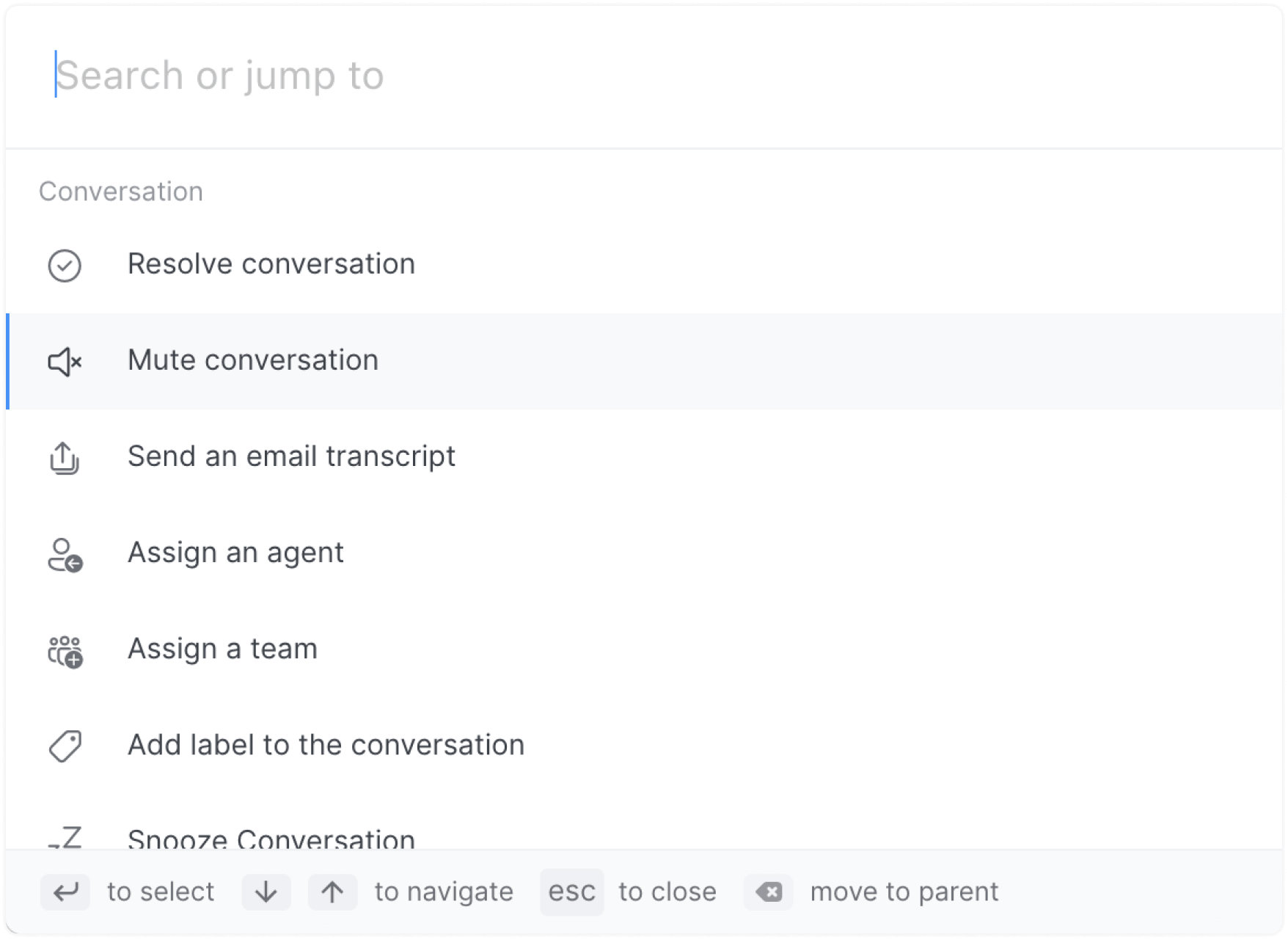
يُعد شريط الأوامر ميزة أساسية في Voxys Connect تساعد على تعزيز الإنتاجية. فهو يتيح لك تنفيذ العديد من الإجراءات بضغطات قليلة على المفاتيح. يمكنك الوصول إلى شريط الأوامر باستخدام ⌘ + K على نظام macOS أو Ctrl + k على أنظمة Windows وLinux من أي مكان في لوحة تحكم Voxys Connect.
بمجرد فتحه، اختر صفحة معينة للانتقال إليها مباشرةً أو حدد إجراءً لتنفيذه. يقدم شريط الأوامر أيضًا اقتراحات ذكية للإجراءات بناءً على موقعك الحالي في لوحة التحكم. على سبيل المثال: إذا كنت تنظر إلى شريط الأوامر من المحادثات، فسيعرض إجراءات خاصة بالمحادثة مثل تأجيل أو حل أولاً.
فيما يلي قائمة ببعض الإجراءات الرئيسية/خيارات التنقل.
الانتقال إلى صفحة باستخدام شريط الأوامر
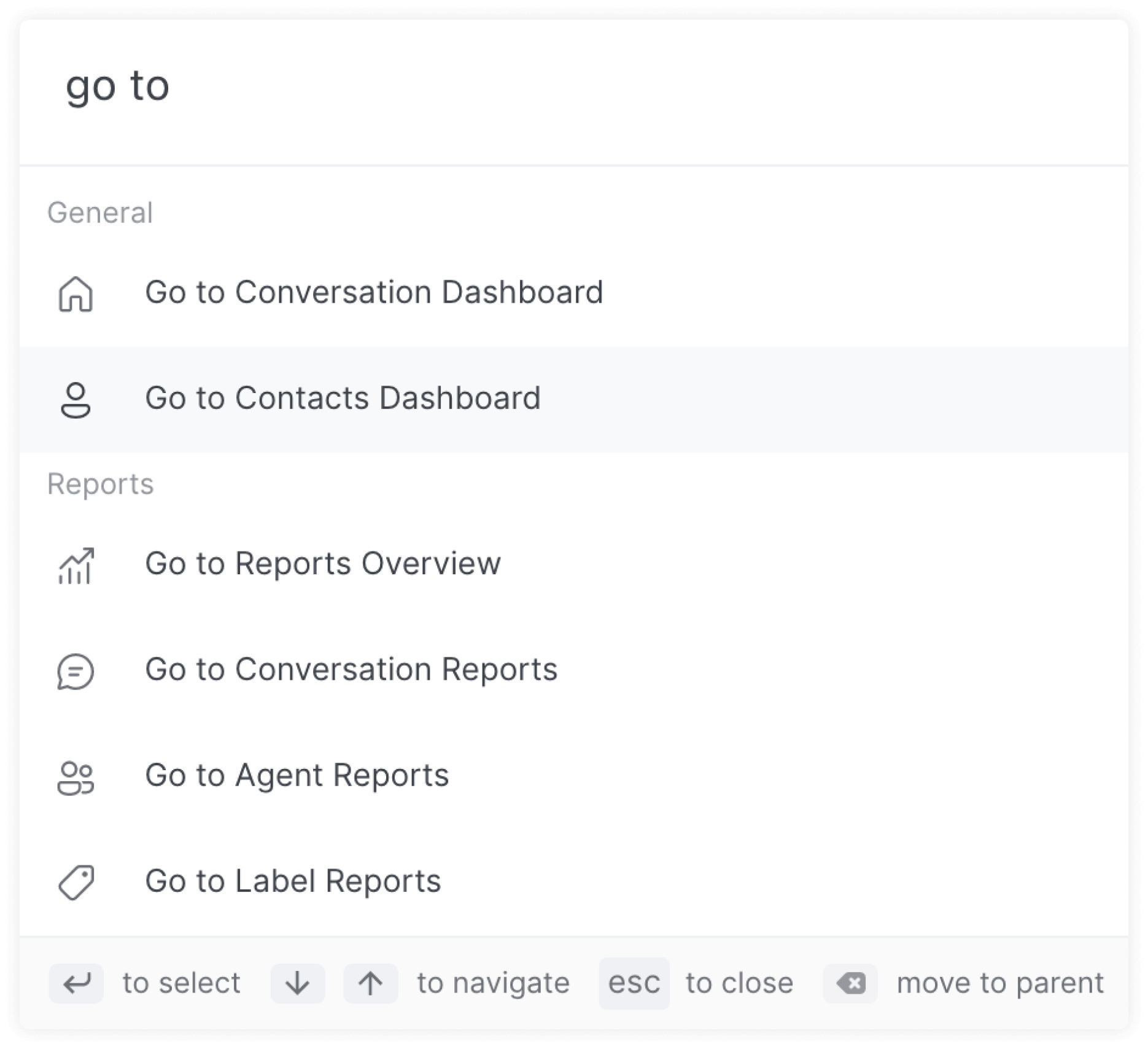
يتيح لك شريط الأوامر الانتقال بسرعة إلى صفحة، مثل الإعدادات والتقارير والإشعارات وكل شيء آخر. ابدأ في كتابة اسم الصفحة واضغط على Enter، وسيتم نقلك إلى تلك الصفحة.
خيارات التنقل السريع المتاحة
-
الصفحة الرئيسية للوحة التحكم
-
جهات الاتصال
-
التقارير
-
تقارير الوكلاء
-
تقارير العلامات
-
تقارير البريد الوارد
-
تقارير الفريق
-
الإعدادات
-
إعدادات الوكيل
-
إعدادات الفريق
-
إعدادات العلامات
-
إعدادات الردود الجاهزة
-
إعدادات التطبيق
-
إعدادات الحساب
-
إعدادات الملف الشخصي
-
الإشعارات
تنفيذ إجراء محادثة باستخدام شريط الأوامر
يدرك شريط الأوامر مكانك في لوحة معلومات Voxys Connect ويوصي بالإجراءات التي ستساعدك على أن تكون أكثر إنتاجية وسرعة. يمكنك تنفيذ إجراءات على محادثة مثل حلها/إعادة فتحها، أو تأجيلها، أو حتى تعيين وكلاء أو علامات معينة لها بمجرد البحث عنها.
الأوامر المتاحة
- حل المحادثة/إعادة فتحها
- كتم صوت المحادثة/إلغاء كتم الصوت
- إرسال نسخة نصية عبر البريد الإلكتروني
- تعيين محادثة إلى وكيل
- تعيين محادثة إلى فريق
- إضافة علامة إلى المحادثة
- تأجيل المحادثة
مثال: تعيين وكيل
- افتح شريط الأوامر
- ابحث عن "تعيين وكيل" واضغط على Enter
- حدد الوكيل الذي تريد تعيين المحادثة إليه.