
تُعد روبوتات الدردشة أداة قيّمة للعديد من فرق تفاعل العملاء. فهي تتعامل بكفاءة مع الأسئلة البسيطة، مما يتيح للموظفين البشريين التركيز على القضايا الأكثر إلحاحًا.
تُعد Dialogflow وRasa.ai من المنصات الرائدة في مجال معالجة اللغة الطبيعية (NLP) لإنشاء روبوتات دردشة مخصصة. في هذا الدليل، نوضح كيف يمكنك إنشاء روبوت في Dialogflow ودمجه بسهولة مع Voxys Connect في غضون ثوانٍ.
كيفية إنشاء روبوت Dialogflow؟
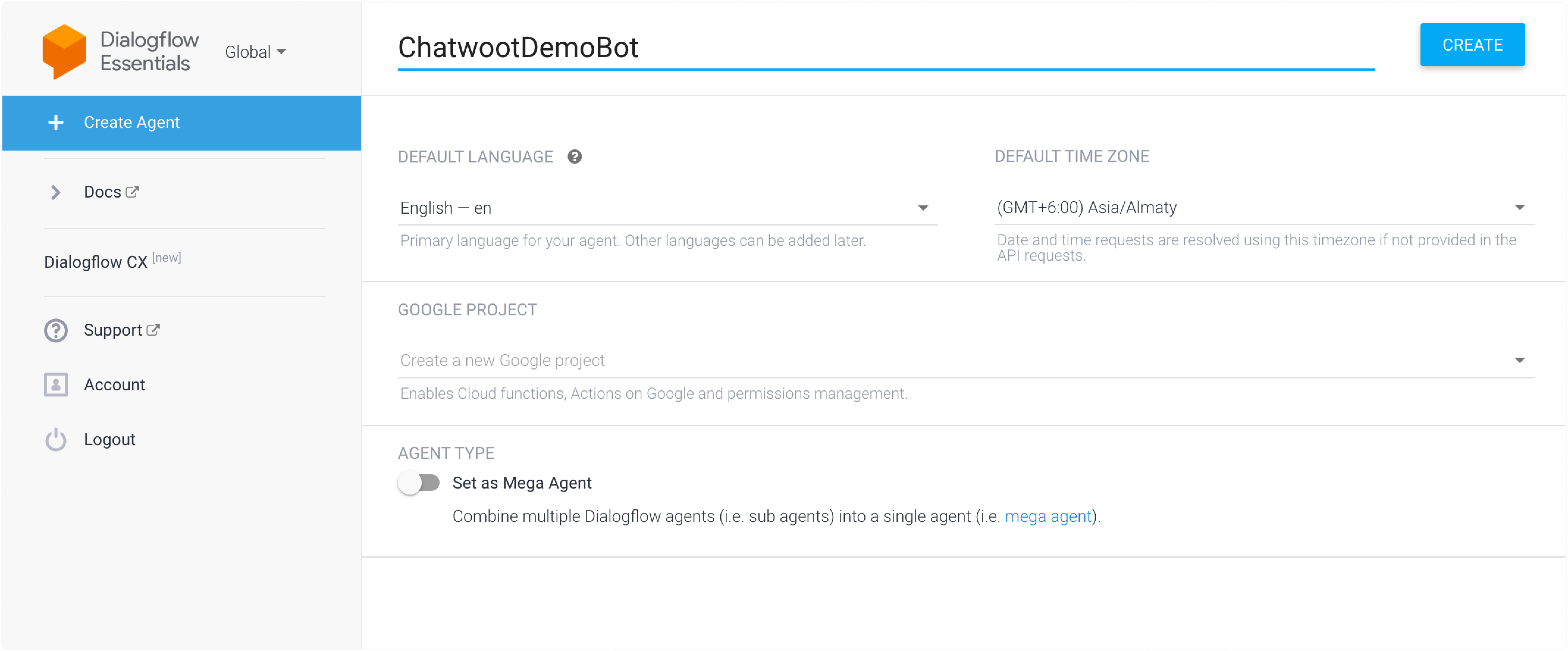
الخطوة 1. انتقل إلى وحدة التحكم في Dialogflow. سنستخدم Dialogflow Essentials في هذه المقالة. انقر على "إنشاء وكيل". سترى خيارات مثل هذه:
الخطوة 2. ستحتاج إلى إنشاء نوايا بناءً على الطريقة التي تريد أن يستجيب بها الروبوت الخاص بك. سيكون هناك نيتان افتراضيتان في المشروع تسميان "Default Fallback Intent" و"Default Welcome Intent"، كما هو موضح أدناه.
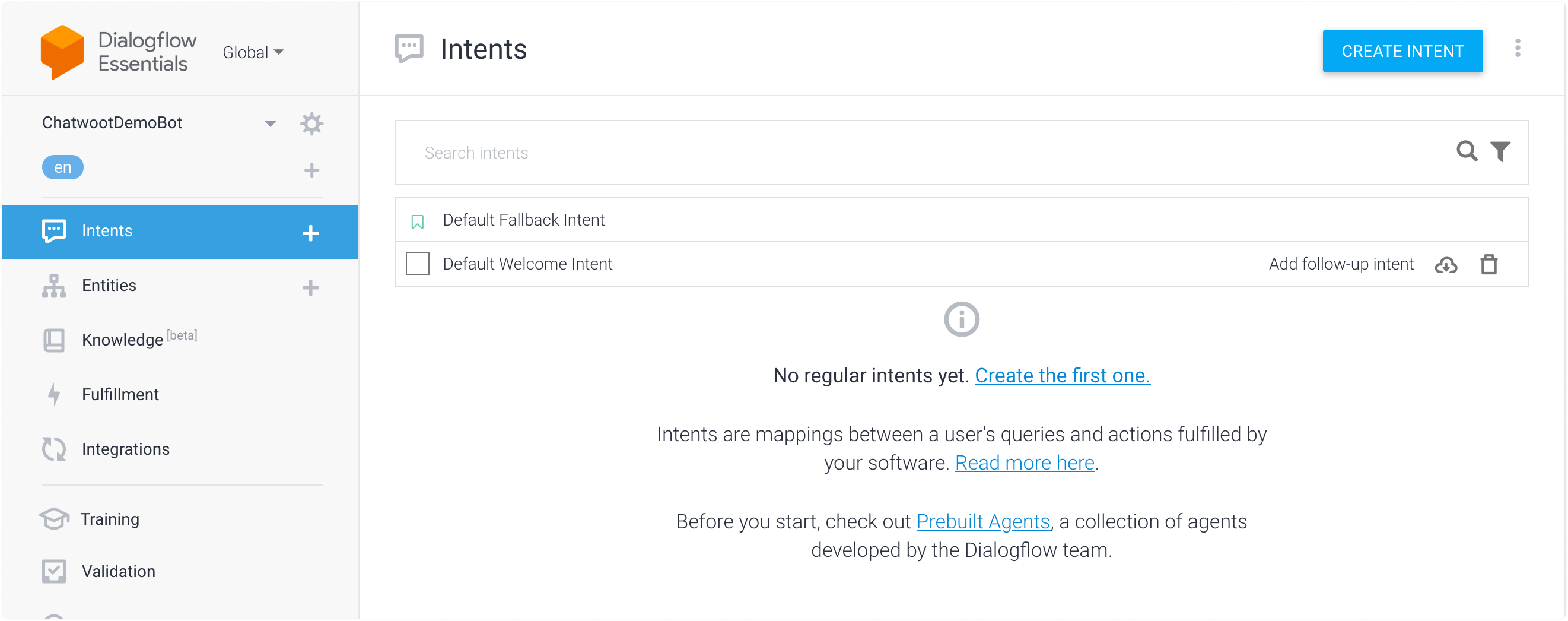
بهذا يكتمل التكوين الأساسي للروبوت. دعونا ننشئ حساب خدمة ونربطه بـ Voxys Connect.
يمكنك أيضًا إنشاء نوايا إضافية لحالات الاستخدام الخاصة بك.
يدعم Voxys Connect أيضًا النوايا المتقدمة التي تتيح تحويل الوكيل، والرسائل التفاعلية، وما إلى ذلك.
راجع: قم بالتمرير لأسفل إلى "النيات المتقدمة".
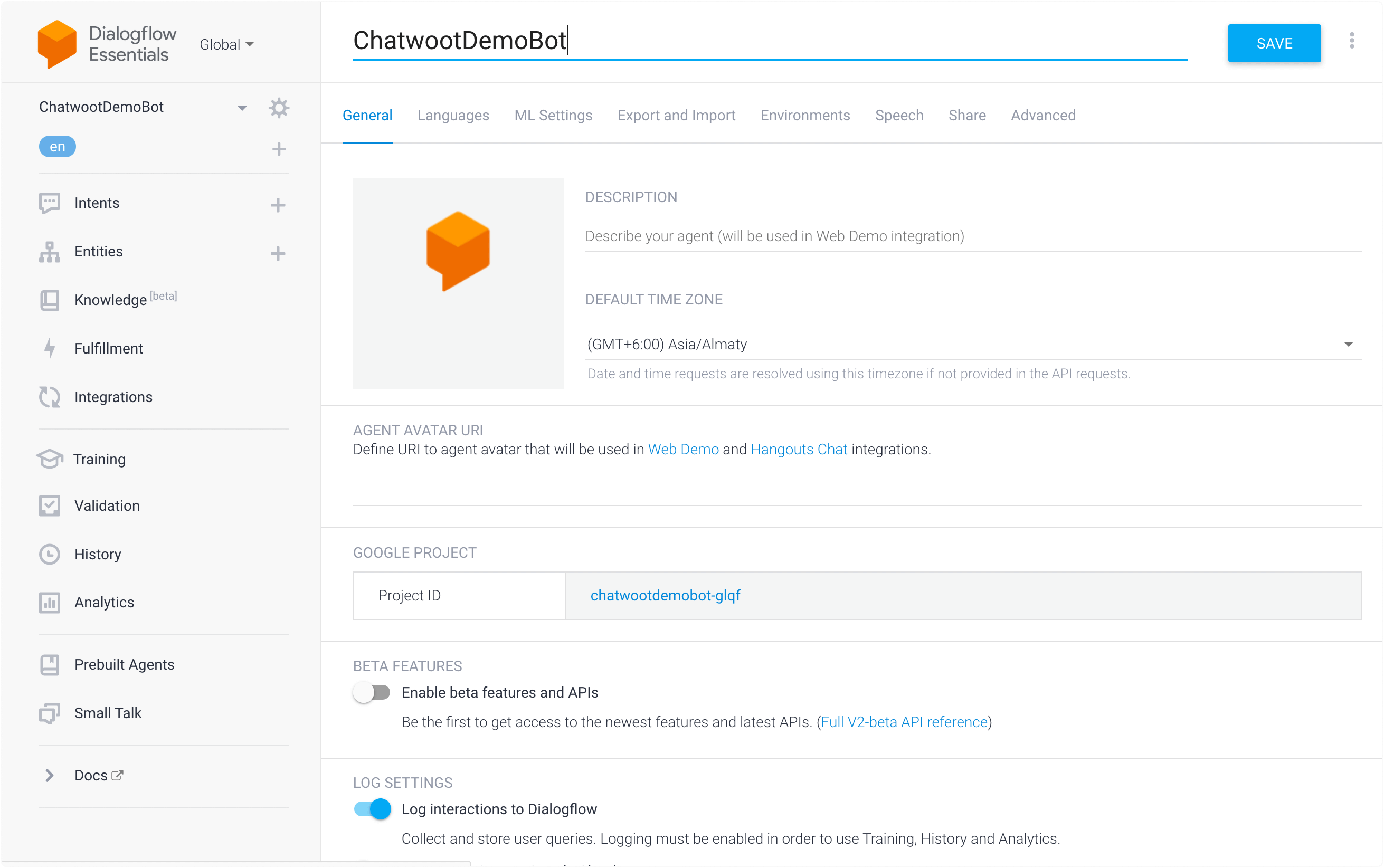
الخطوة 3. قم بإنشاء حساب خدمة. لربط هذا الروبوت بـ Voxys Connect، تحتاج إلى إنشاء حساب خدمة على وحدة التحكم في Google Cloud. انتقل إلى وحدة التحكم في المشروع في Google Cloud بالنقر على معرف المشروع في إعدادات المشروع.
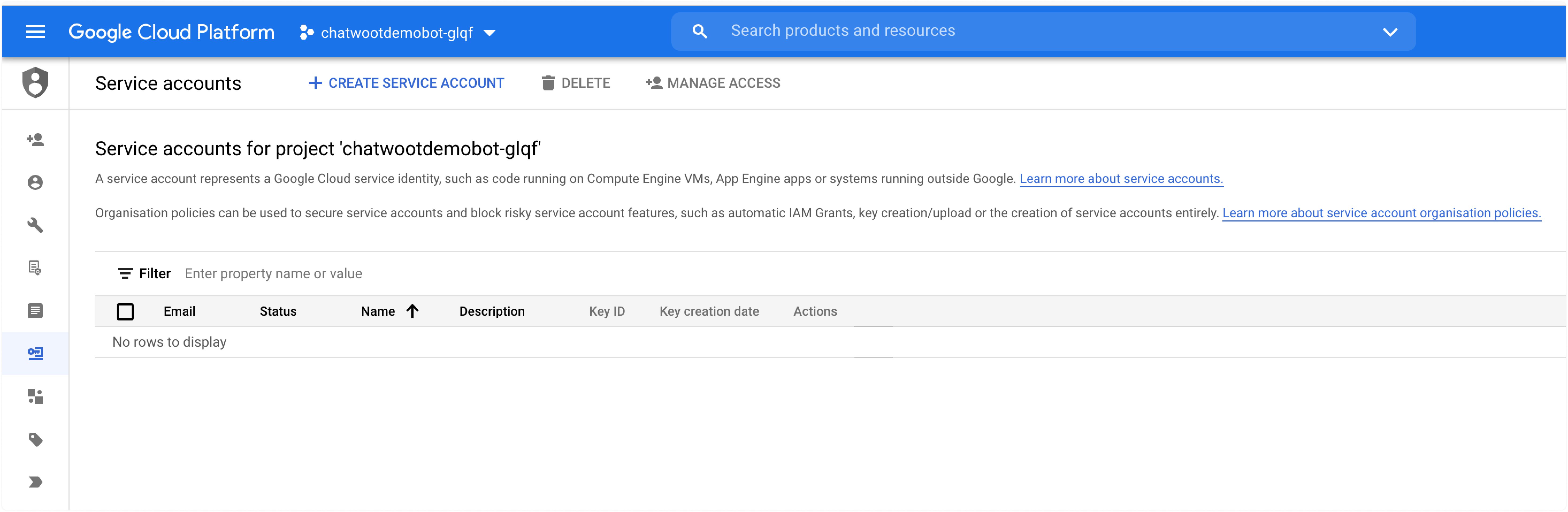
انتقل إلى IAM & Admin -> Service Accounts. سترى شاشة مثل تلك الموضحة أدناه. انقر على "Create Service Account".
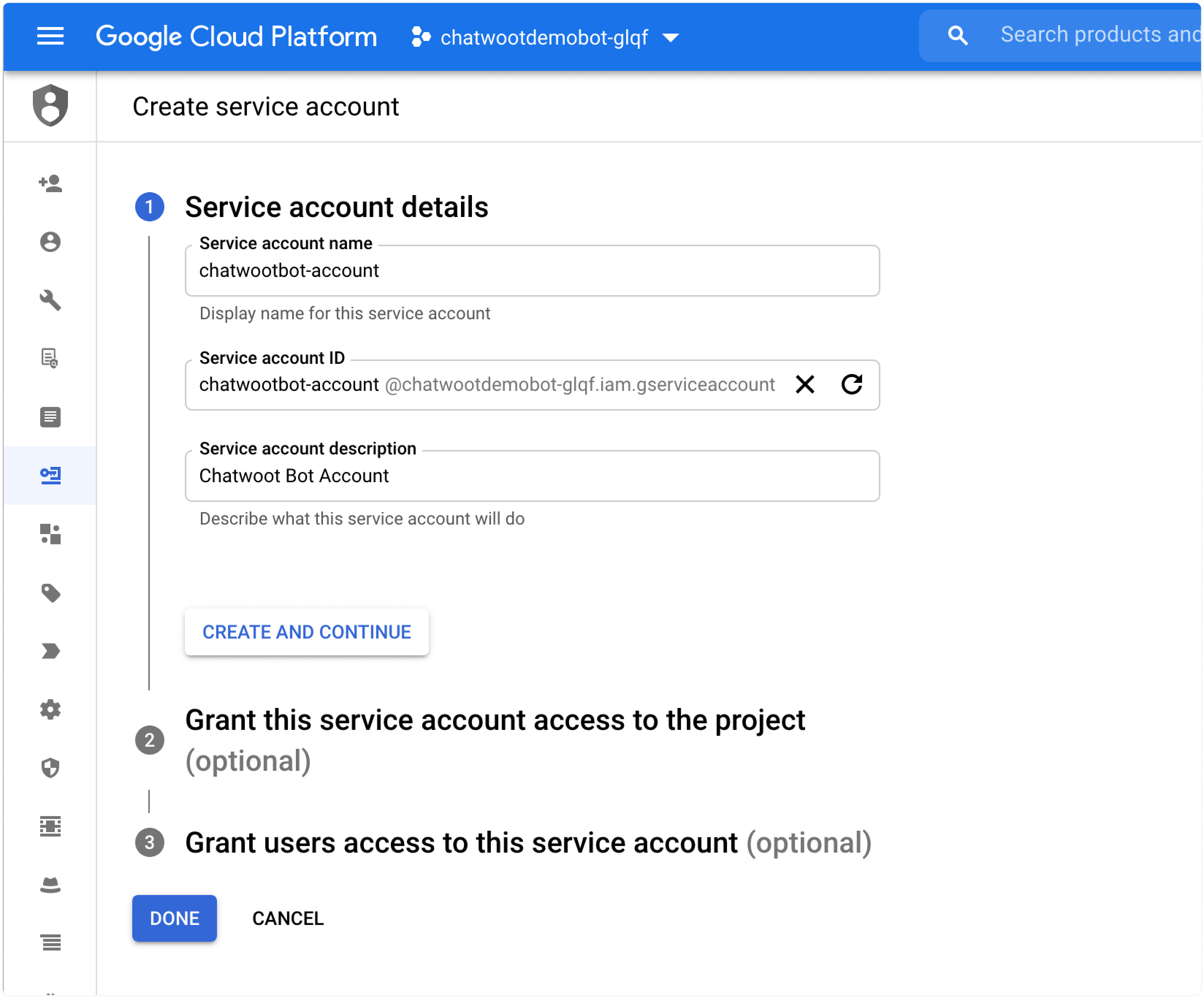
أدخل اسم حساب الخدمة ووصفه كما هو موضح أدناه.
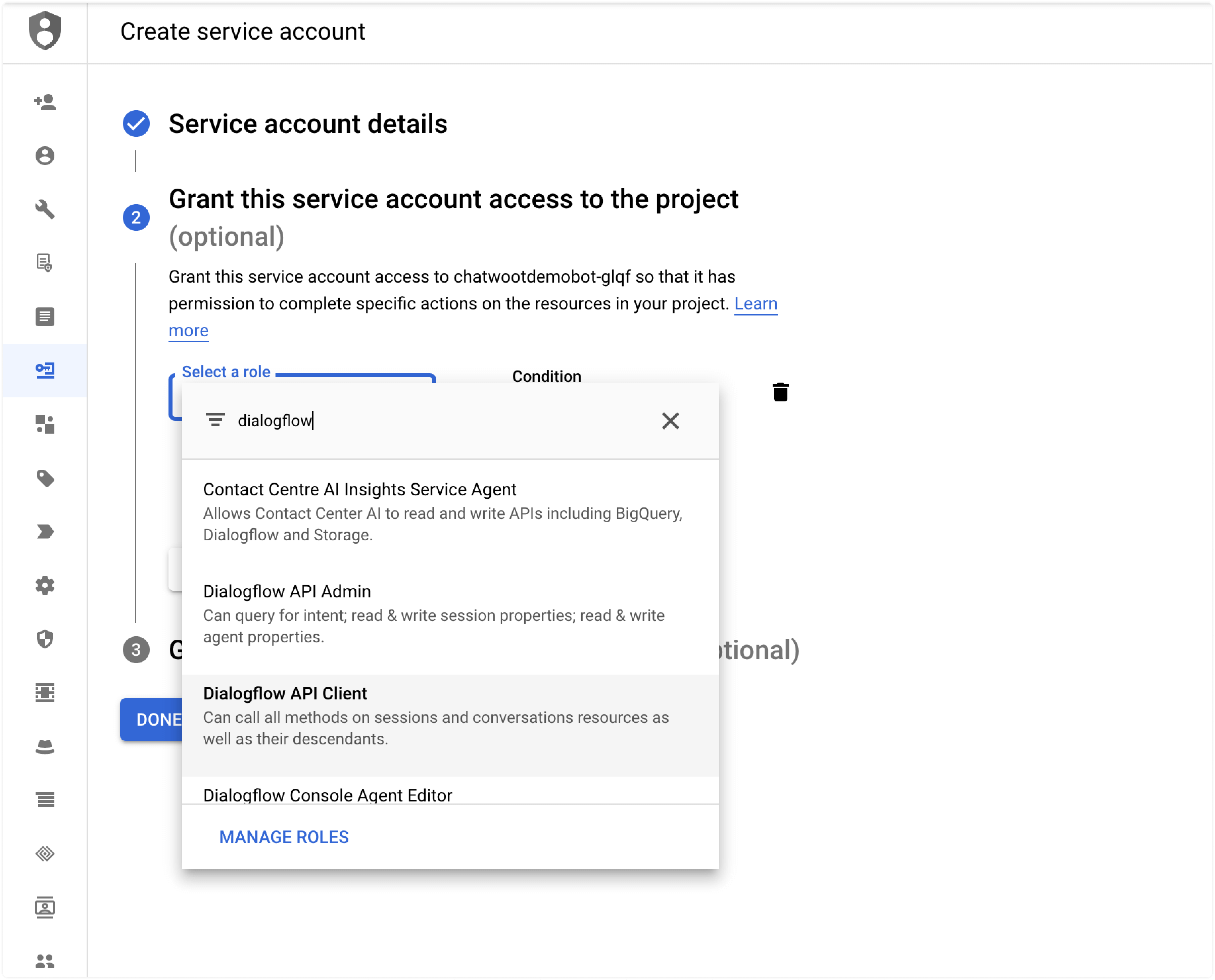
لمنح حق الوصول، حدد Dialogflow API Client من القائمة المنسدلة.
تابع وانقر على "تم". الآن، ستتمكن من رؤية الخدمة مدرجة في لوحة التحكم. الخطوة التالية هي إنشاء مفتاح حتى يمكن مشاركته مع Voxys Connect. انقر على حساب الخدمة ثم انقر على علامة التبويب "المفاتيح". بعد ذلك، انقر على "إضافة مفتاح". ستظهر لك شاشة مثل تلك الموضحة أدناه.
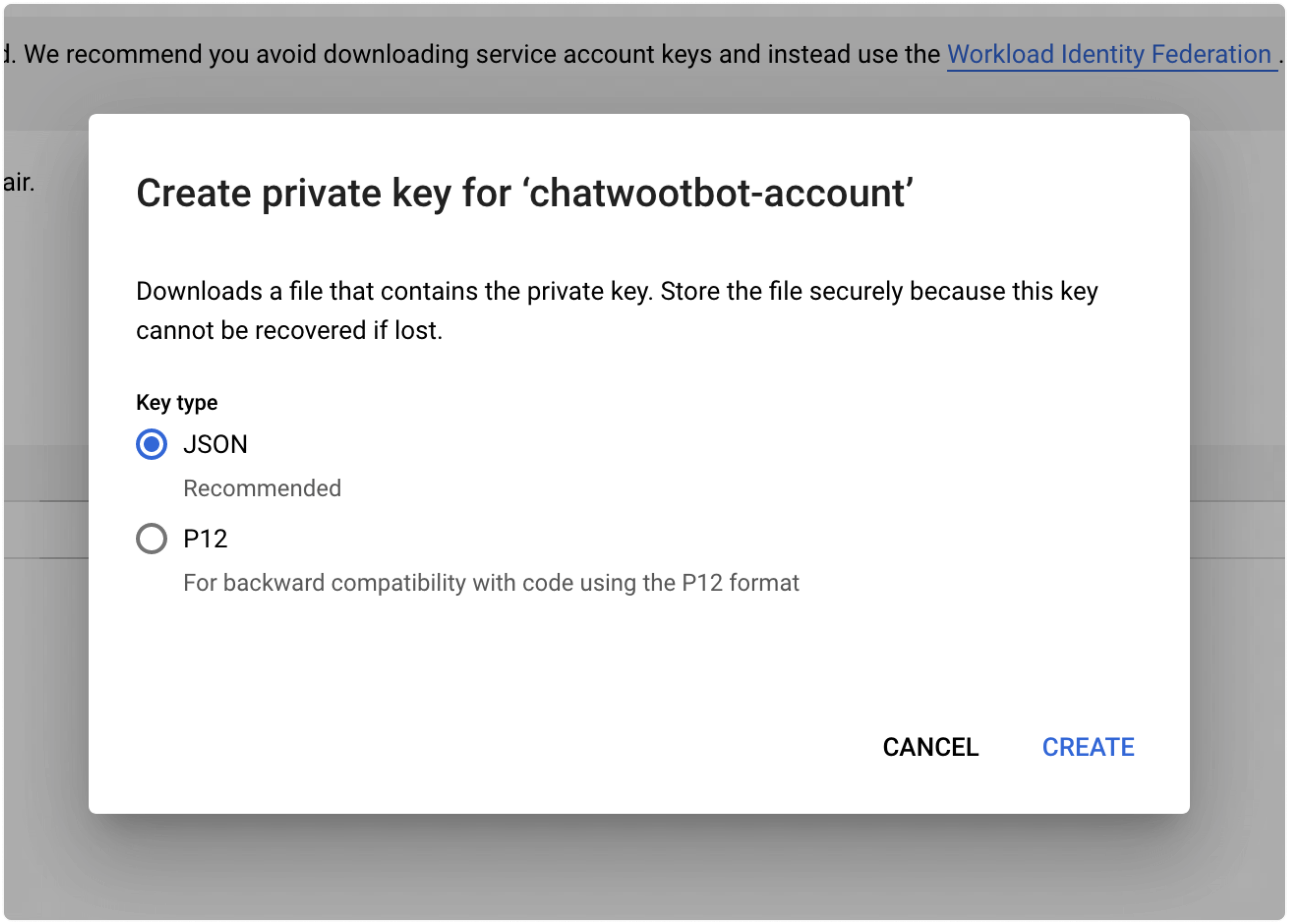
انقر على "JSON" ثم انقر على "إنشاء". سيتم إنشاء مفتاح لحساب الخدمة الخاص بك. قم بتنزيل المفتاح وحفظه لاستخدامه لاحقًا.
إعداد تكامل Dialogflow في Voxys Connect
يتميز Voxys Connect بتكامل Dialogflow أصلي. يمكنك ربط الروبوت الخاص بك بـ Voxys Connect في خطوتين سريعتين.
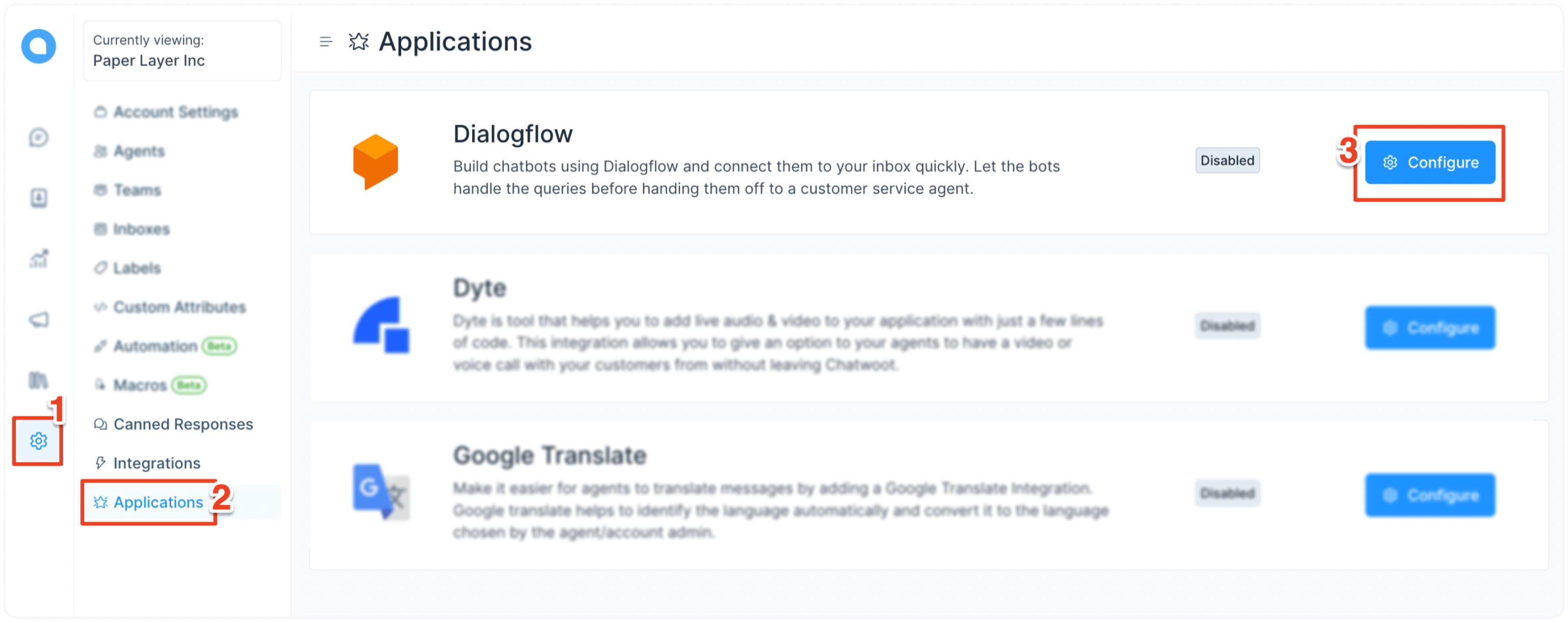
الخطوة 1. انتقل إلى "الإعدادات -> التطبيقات -> Dialogflow". انقر على "تكوين".
الخطوة 2. انقر على زر "إضافة ربط جديد". سيؤدي ذلك إلى فتح نافذة إعداد. تحتاج إلى إضافة "معرف المشروع" و"ملف مفتاح المشروع" وصندوق الوارد لإنشاء ربط. انسخ محتويات ملف المفتاح الذي تم تنزيله مسبقًا والصقه في منطقة النص.
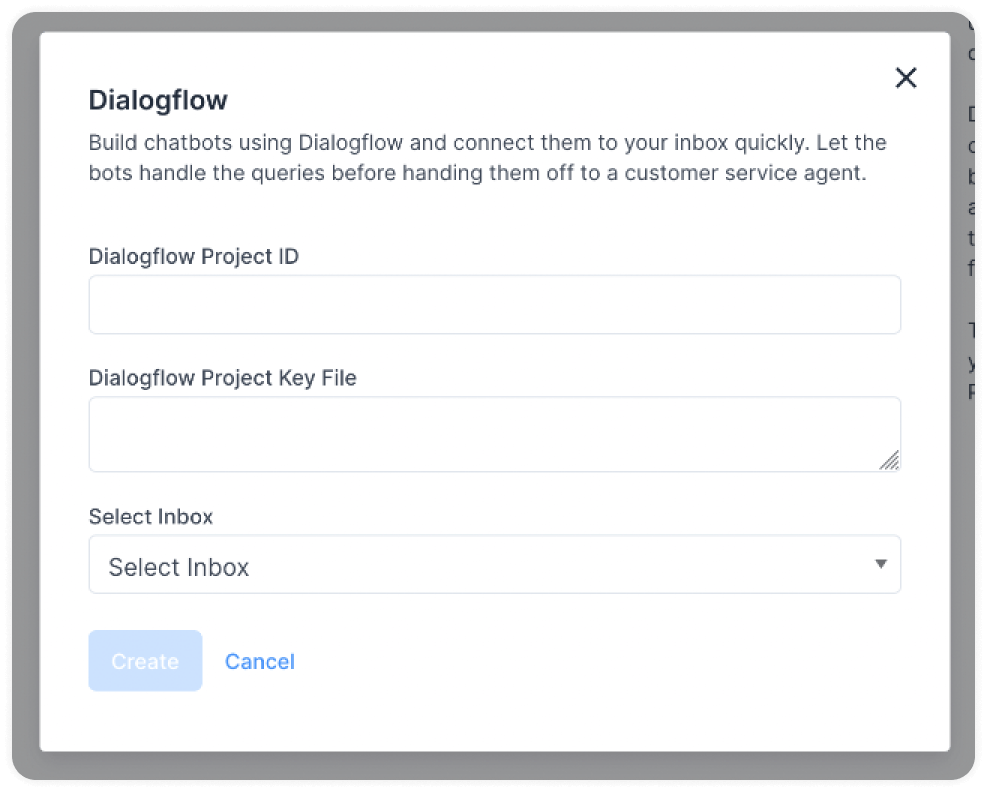
هذا كل شيء! اكتمل التكامل. اختبر صندوق الوارد الخاص بالموقع الإلكتروني لترى ما إذا كان الروبوت يتعامل مع الاستفسار الأولي.
النوايا المتقدمة
إنشاء نية التسليم
بمجرد أن يطلب المستخدم التحدث إلى الوكيل، يجب على Dialogflow إبلاغ Voxys Connect بأن الوكيل يمكنه تولي المحادثة.
أنشئ نية باسم "Handoff Intent" مع عبارات تدريب مثل "Talk to an agent" أو "Speak with an agent"، إلخ. للتعامل مع نية التسليم، سننشئ استجابة "Custom Payload"، كما هو موضح أدناه.
{
  "action": "handoff"
}
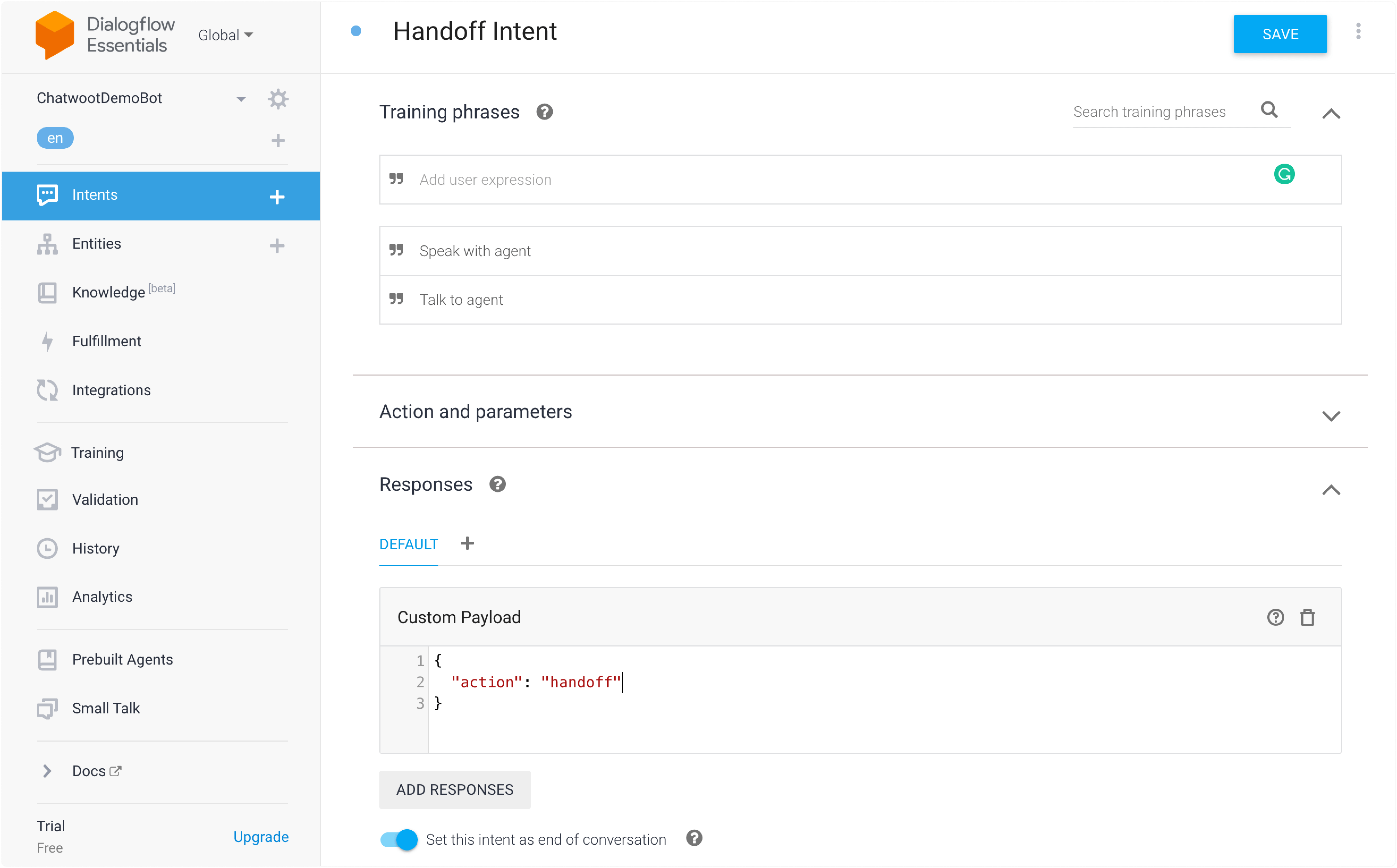
عند تشغيل نية مع الحمولة المذكورة أعلاه، سيقوم Voxys Connect بتغيير حالة المحادثة إلى open وتسليمها إلى أحد الوكلاء.
الرسائل التفاعلية
ملاحظة: الرسائل التفاعلية مدعومة حاليًا في صندوق الوارد على الموقع الإلكتروني فقط.
يدعم تكامل Voxys Connect-Dialogflow أيضًا الرسائل التفاعلية. يتم دعم الأنواع التالية من الرسائل التفاعلية.
إنشاء نية رسالة تفاعلية
يمكنك إنشاء رسائل تفاعلية أخرى عن طريق تغيير الحمولة كما هو مذكور في دليل الرسائل التفاعلية.
أنشئ نية تحتوي على العبارات التدريبية المطلوبة واستجابة "حمولة مخصصة"، كما هو موضح أدناه لرسالة خيارات.
## مثال على رسالة تفاعلية تحتوي على خيارات
{
  "content_type": "input_select",
  "content": "اختر طعامك المفضل من الخيارات أدناه",
  "content_attributes": {
    "items": [
 {
 "value": "أحب السوشي"،
 "title": "السوشي"
 },
 {
 "title": "البرياني"،
 "value": "أحب البرياني"
      },
 {
 "title": "بيتزا"،
 "value": "أحب البيتزا"
 }
    ]
  },
  "private": false
}
عندما يتفاعل المستخدم مع رسائل الإدخال ويختار قيمة، يتم إرجاعها إلى Dialogflow. وهذا يسمح بتكوين نوايا متابعة، مثل إنشاء نية باستخدام عبارة التدريب "أحب البرياني" للحالات التي يختار فيها جهة الاتصال خيار "البرياني".
كيف يمكن للموظف إعادة المحادثة إلى روبوت Dialogflow؟
عندما يكون روبوت Dialogflow متصلاً بصندوق الوارد، يتم إنشاء المحادثات بحالة pending بدلاً من open. يتيح ذلك إجراء الفرز الأولي عبر الروبوت قبل تمرير المحادثة إلى أحد الوكلاء. عند حدوث handoff، تتغير حالة المحادثة إلى open ويتوقف الروبوت عن الرد عليها.
في بعض الأحيان، قد يرغب الموظفون في إعادة المحادثة التي تم تسليمها إلى قائمة انتظار الروبوت. يمكنهم القيام بذلك عن طريق تغيير حالة المحادثة مرة أخرى إلى "معلقة". سيؤدي ذلك إلى بدء الروبوت في الرد على تلك المحادثة مرة أخرى.