سيساعدك هذا المستند على إعداد دردشة الموقع الإلكتروني المباشرة بشكل كامل. يشرح كيفية إنشاء واستخدام الإعدادات الإضافية لصندوق الوارد الخاص بالموقع الإلكتروني المطلوب.
التوافق والمتطلبات
تعمل لوحة التحكم على الويب وأداة الدردشة المباشرة مع معظم متصفحات الويب الحديثة. فيما يلي إصدارات المتصفحات المدعومة:
- موزيلا فايرفوكس: الإصدار 52 فما فوق
- جوجل كروم: الإصدار 57 فما فوق
- كروميوم: الإصدار 57 فما فوق
- أبل سفاري: الإصدار 14.1 فما فوق
- مايكروسوفت إيدج: الإصدار 16 فما فوق
فيما يلي إصدارات أنظمة تشغيل الهواتف المحمولة المدعومة لتطبيق Voxys Connect المحمول:
- أندرويد: الإصدار 5.0 فما فوق
- iOS: الإصدار 11.0 فما فوق
كيف تنشئ قناة موقع إلكتروني على Voxys Connect؟
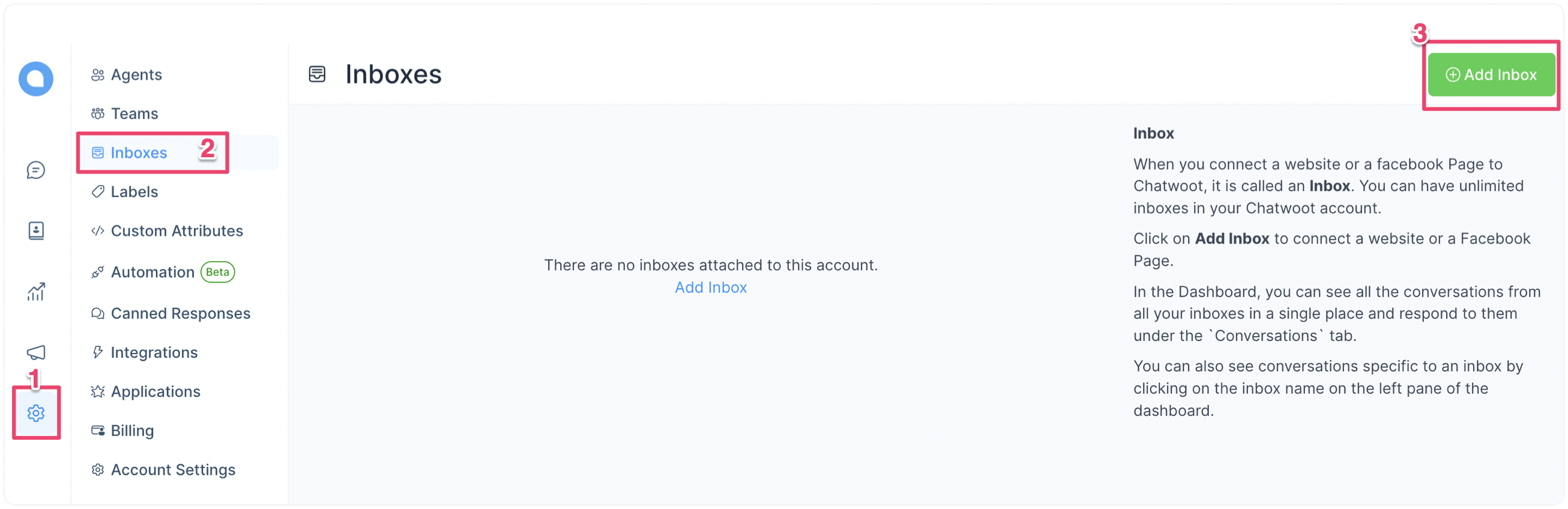
الخطوة 1. اذهب إلى صفحة صناديق الوارد. اذهب إلى الإعدادات → صناديق الوارد → زر "إضافة صندوق وارد".
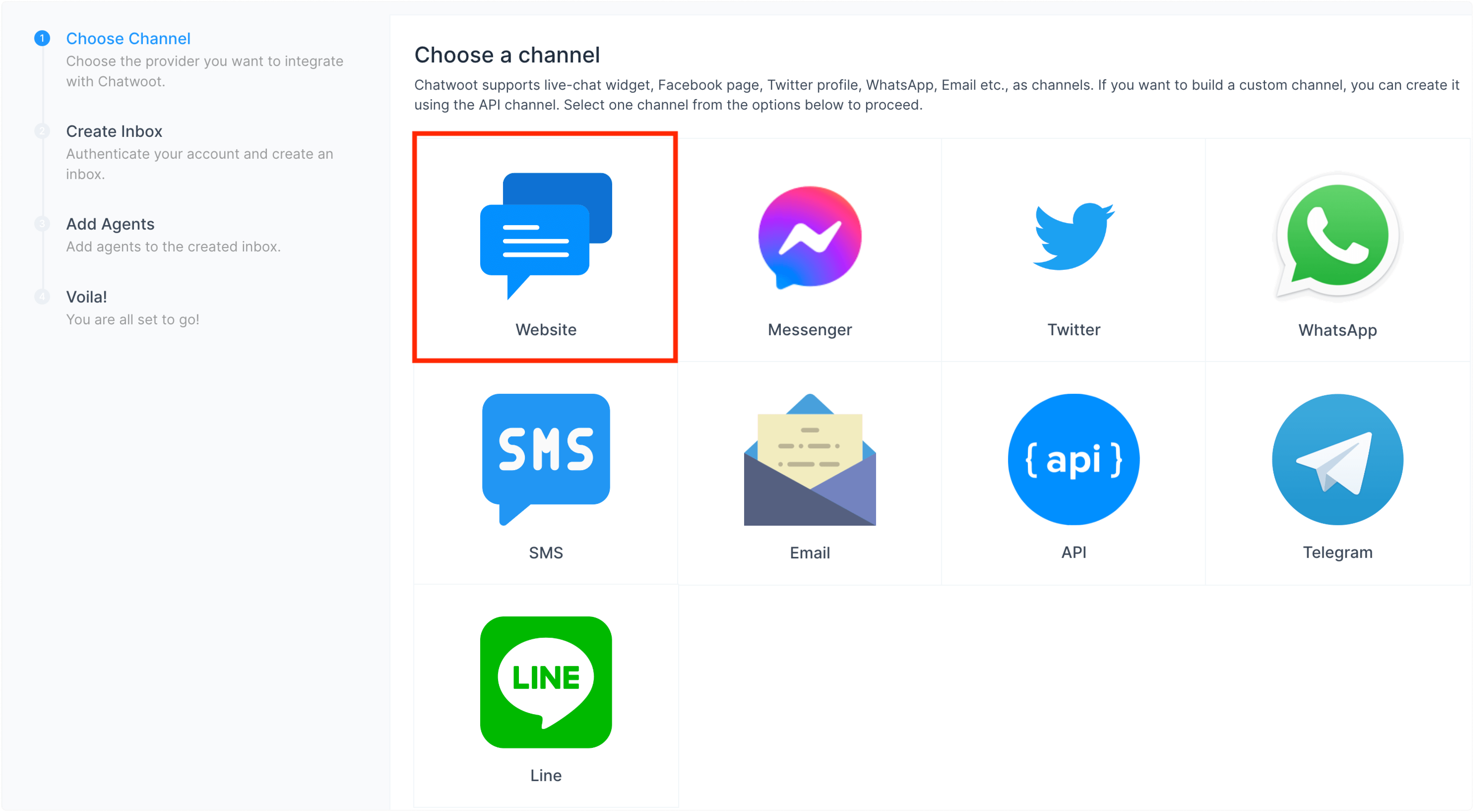
الخطوة 2. اضغط على أيقونة "الموقع الإلكتروني".
الخطوة 3. أدخل اسم موقعك الإلكتروني، عنوان URL، وغيرها من التفاصيل كما هو موضح أدناه.
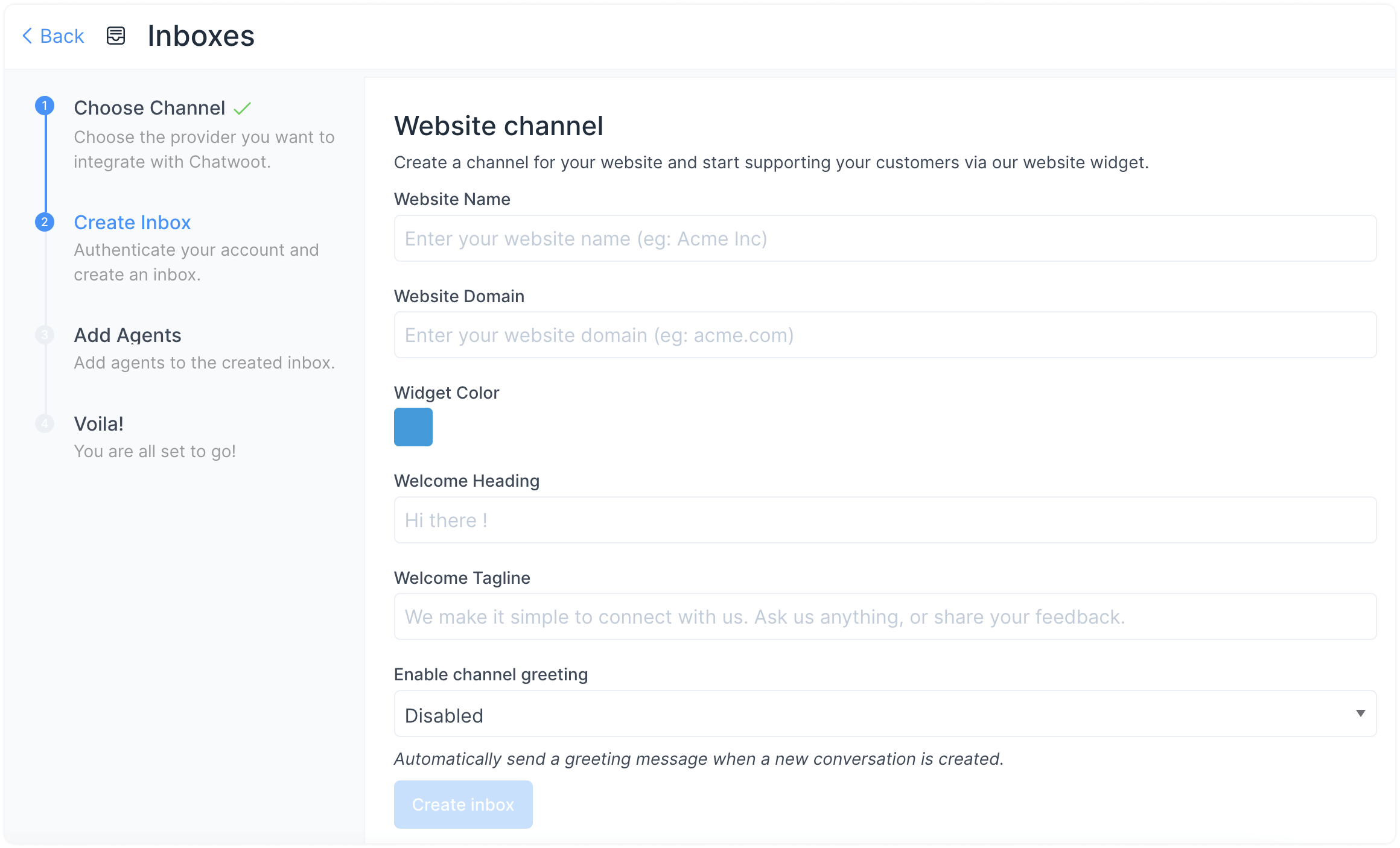
الحقول المتاحة موضحة أدناه.
- اسم الموقع الإلكتروني
أدخل اسم موقعك الإلكتروني. على سبيل المثال، Example Inc. 2. نطاق الموقع الإلكتروني
أدخل عنوان URL لموقعك الإلكتروني. على سبيل المثال، www.example.com
3. لون الأداة
انقر على لوحة الألوان واختر لونًا لأداة الدردشة المباشرة على موقعك الإلكتروني. 4. عنوان الترحيب
اكتب رسالة ترحيب لعملائك. على سبيل المثال، مرحبًا 👋 5. شعار الترحيب
على سبيل المثال، نحن هنا لمساعدتك في استفساراتك. اسألنا أي شيء، أو شاركنا ملاحظاتك. 6. تمكين/تعطيل تحية القناة
فعّل لإرسال رسالة ترحيب عند بدء العميل للمحادثة 7. رسالة تحية القناة
اكتب تحية لبدء المحادثة. على سبيل المثال، مرحبًا. كيف يمكننا مساعدتك؟
بمجرد إدخال جميع التفاصيل، اضغط على زر "إنشاء صندوق وارد".
الخطوة 4. "أضف وكلاء" إلى صندوق الوارد الخاص بموقعك الإلكتروني.
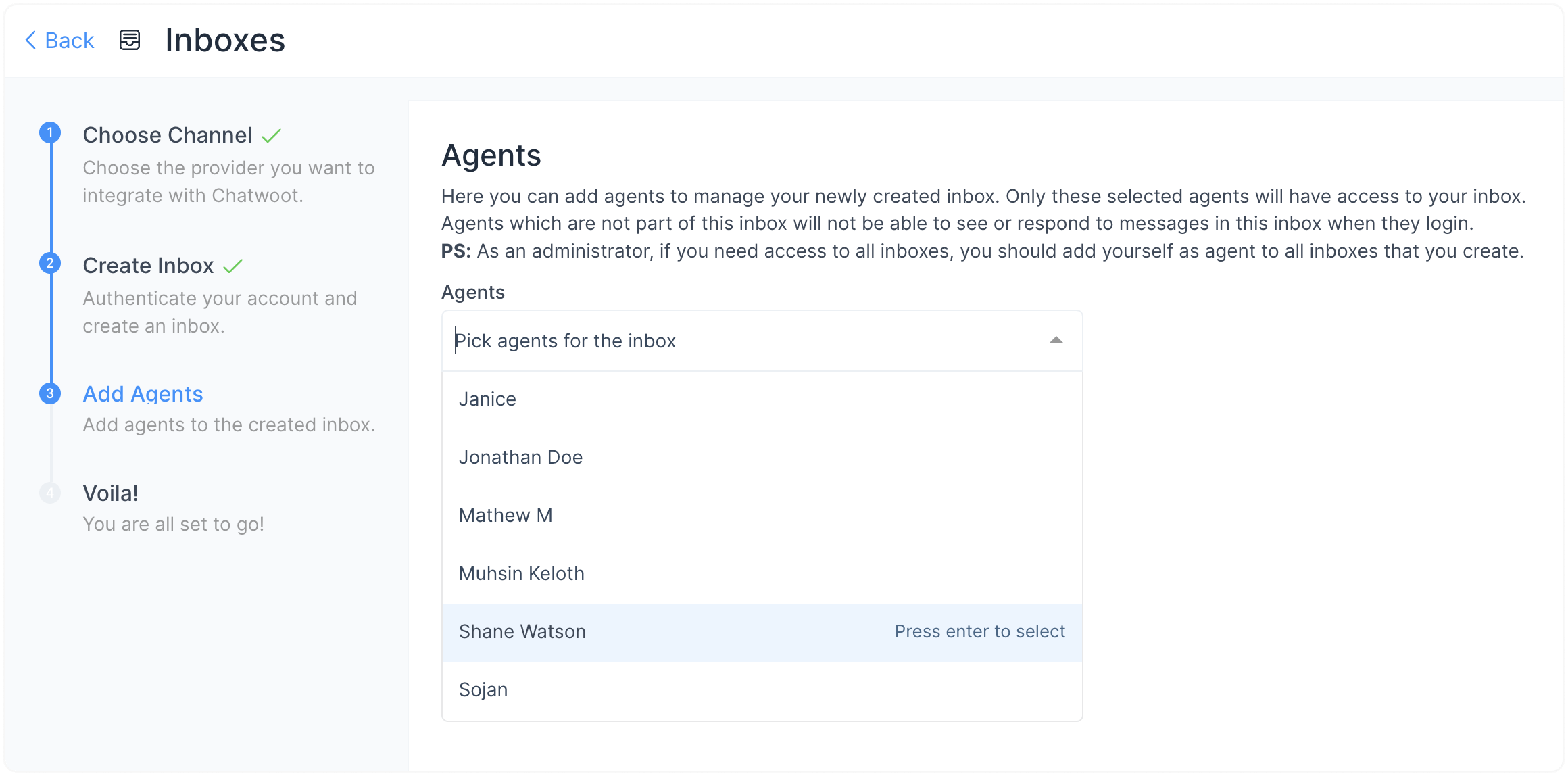
سيتم توجيه المحادثات إلى الوكلاء فقط إذا كانوا مرتبطين بصندوق الوارد. حتى لو كنت مسؤولاً، تحتاج إلى إضافة نفسك كوكيل لصندوق الوارد لرؤية الصندوق على شاشتك.
اختر الوكلاء من القائمة المنسدلة واضغط على إضافة وكلاء. إذا لم تتم إضافة وكلاء، اتبع الخطوات لـ إضافة وكلاء.
الخطوة 5. تهانينا! لقد أنشأت صندوق وارد لموقعك الإلكتروني بنجاح. الآن، أضف الأداة إلى موقعك.
انسخ وألصق مقتطف الكود المعروض على الصفحة إلى موقعك وابدأ بدعم عملائك. يمكنك الضغط على زر النسخ لنسخ الكود ثم اللصق في ملف الجذر لموقعك.
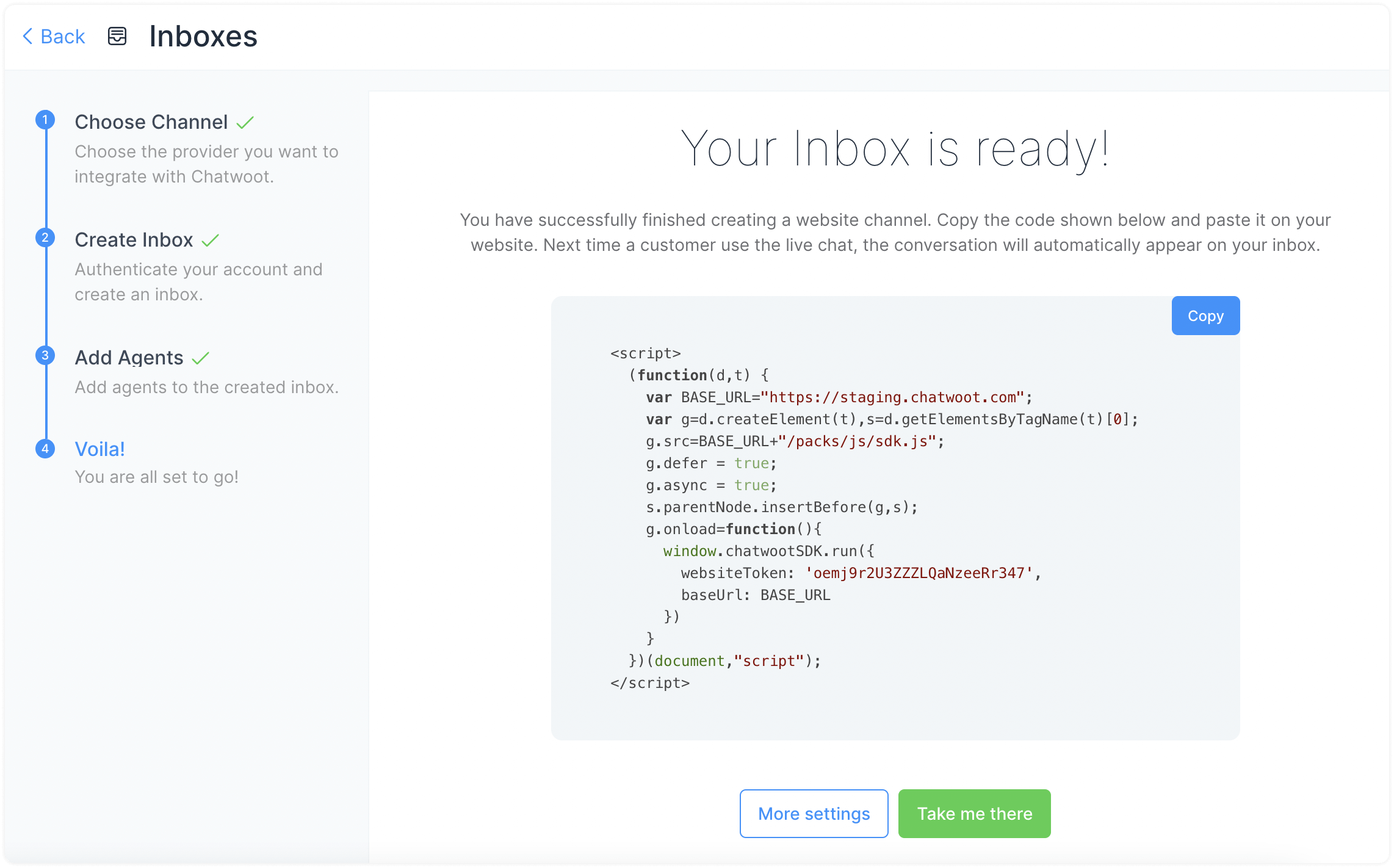
إذا ضغطت على زر "المزيد من الإعدادات"، سيتم نقلك إلى الإعدادات الإضافية لصندوق الوارد. وإذا ضغطت على زر "خذني هناك"، سيتم نقلك إلى صندوق الوارد الذي تم إنشاؤه حديثًا.
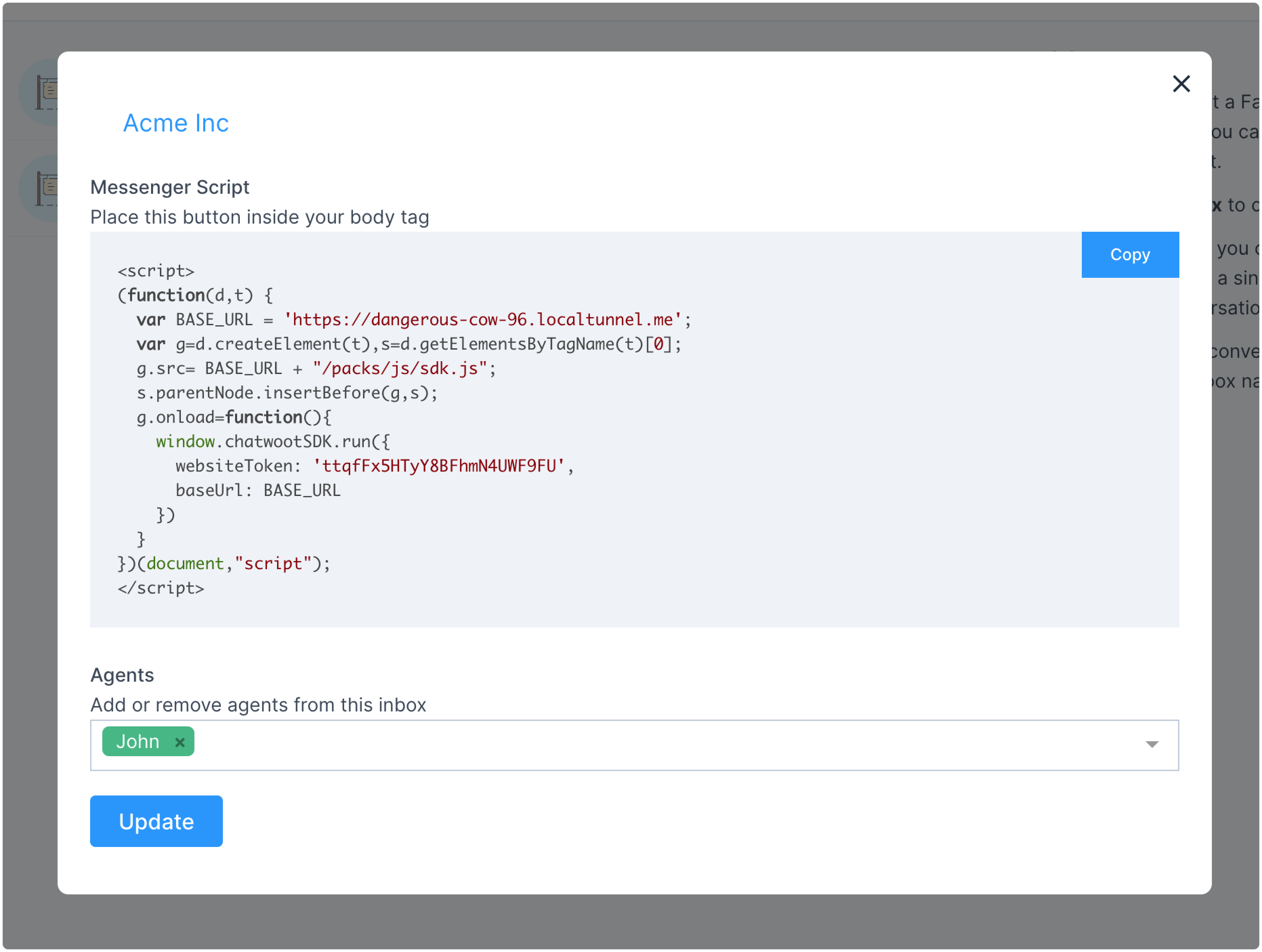
الخطوة 6. إذا أردت تحديث الوكلاء الذين لديهم حق الوصول إلى صندوق الوارد، اذهب إلى الإعدادات → صناديق الوارد. ستتمكن من رؤية صندوق الوارد الخاص بموقعك هناك. اضغط على الإعدادات. ستتمكن من رؤية الكود بالإضافة إلى قائمة الوكلاء الذين لديهم حق الوصول إلى الصندوق.
إكمال إعداد صندوق الوارد للموقع الإلكتروني
لديك بالفعل صندوق وارد وظيفي لموقعك الإلكتروني. دعنا نلقي نظرة على الإعدادات الإضافية لصندوق الوارد.
في شاشة صناديق الوارد، اضغط على أيقونة الترس للوصول إلى صفحة الإعدادات. سترى الشاشة التالية:
تبويب الإعدادات
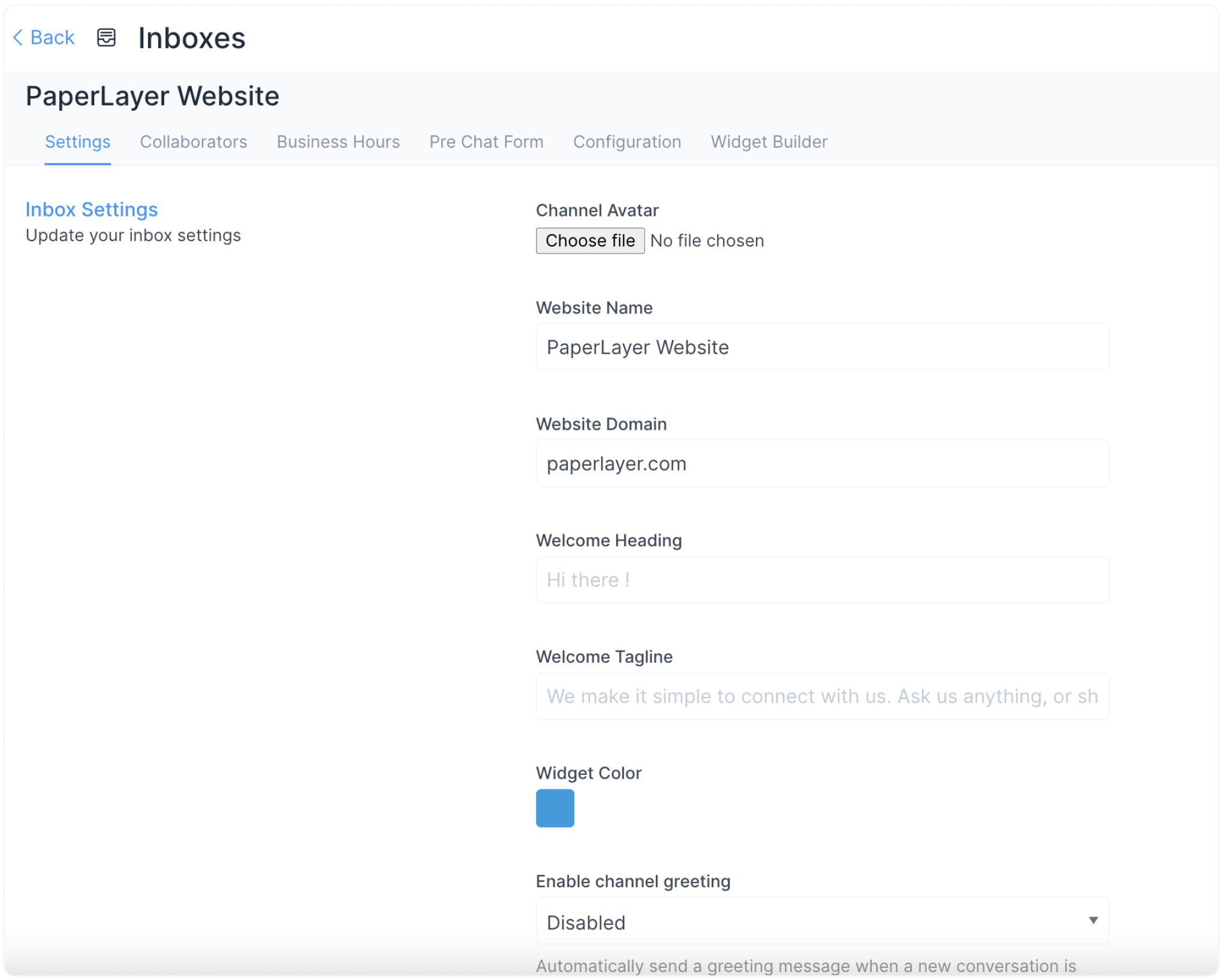
قم بالتمرير لأسفل لرؤية المزيد من الإعدادات، حيث يمكنك إعداد الإشعارات المختلفة التي ترغب في استلامها عندما يبدأ صندوق الوارد الخاص بموقعك بالعمل.
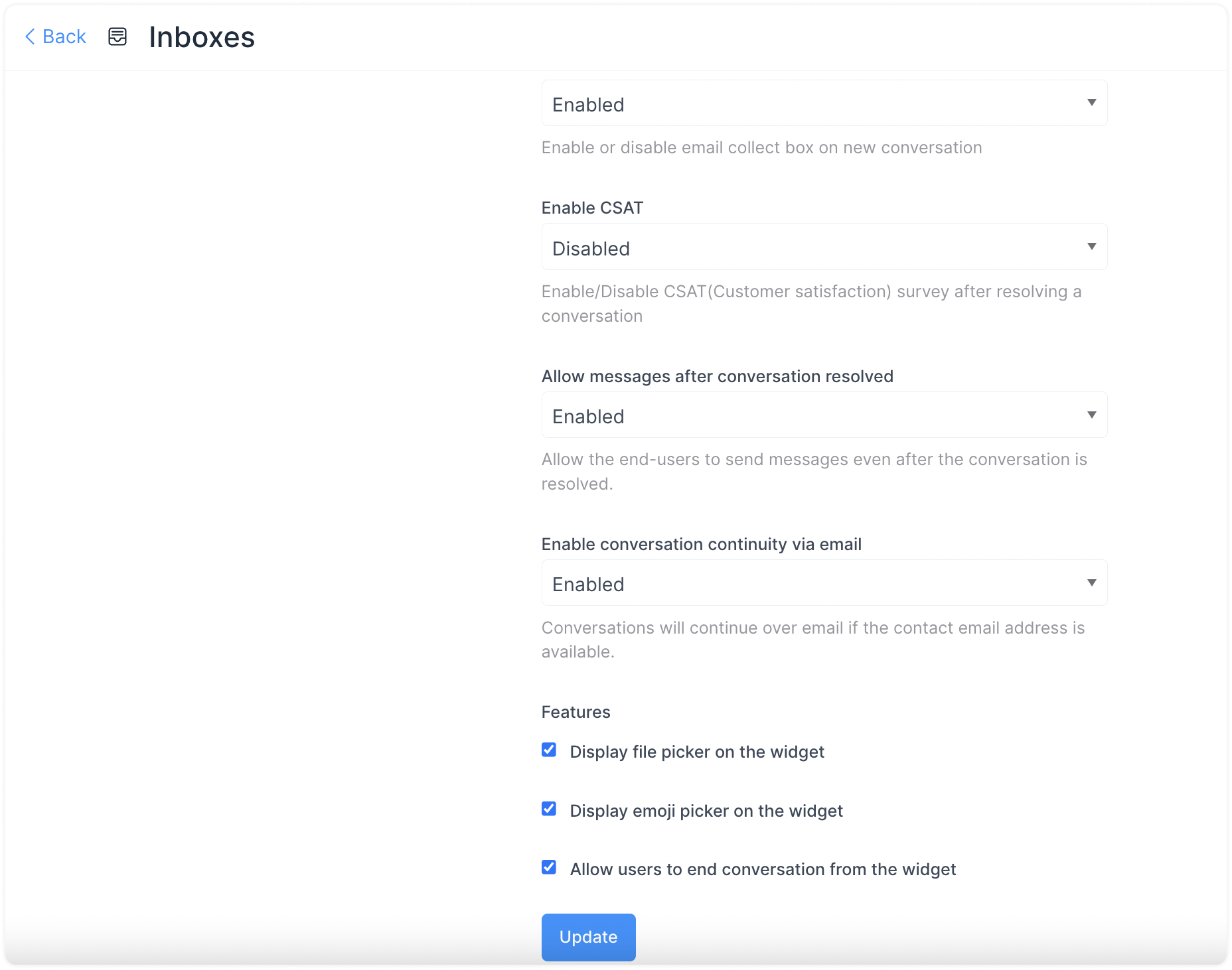
فيما يلي بعض الأمثلة لفهمك:
تمكين مربع جمع البريد الإلكتروني مفعل بشكل افتراضي. هذا يعني أنه سيتم عرض رسالة تلقائية لجمع البريد الإلكتروني بمجرد بدء العميل للمحادثة. سيتلقى العميل/المستخدم النهائي طلبًا لإدخال البريد الإلكتروني.
تمكين تقييم رضا العملاء (CSAT). بمجرد تفعيل هذا، سيتم إطلاق استبيان رضا العملاء في كل مرة يتم فيها حل تذكرة. يمكن عرض نتائج التقييم لاحقًا في قسم التقارير.
اضغط على زر "تحديث" لحفظ التغييرات التي أجريتها.
تبويب المتعاونون
اضغط على تبويب "المتعاونون".
هنا، يمكنك إضافة وكلاء إلى صندوق الوارد أو حذف وكلاء تمت إضافتهم بالفعل. يمكنك أيضًا تمكين أو تعطيل التعيين التلقائي للمحادثات الجديدة إلى الوكلاء المضافين إلى هذا الصندوق.
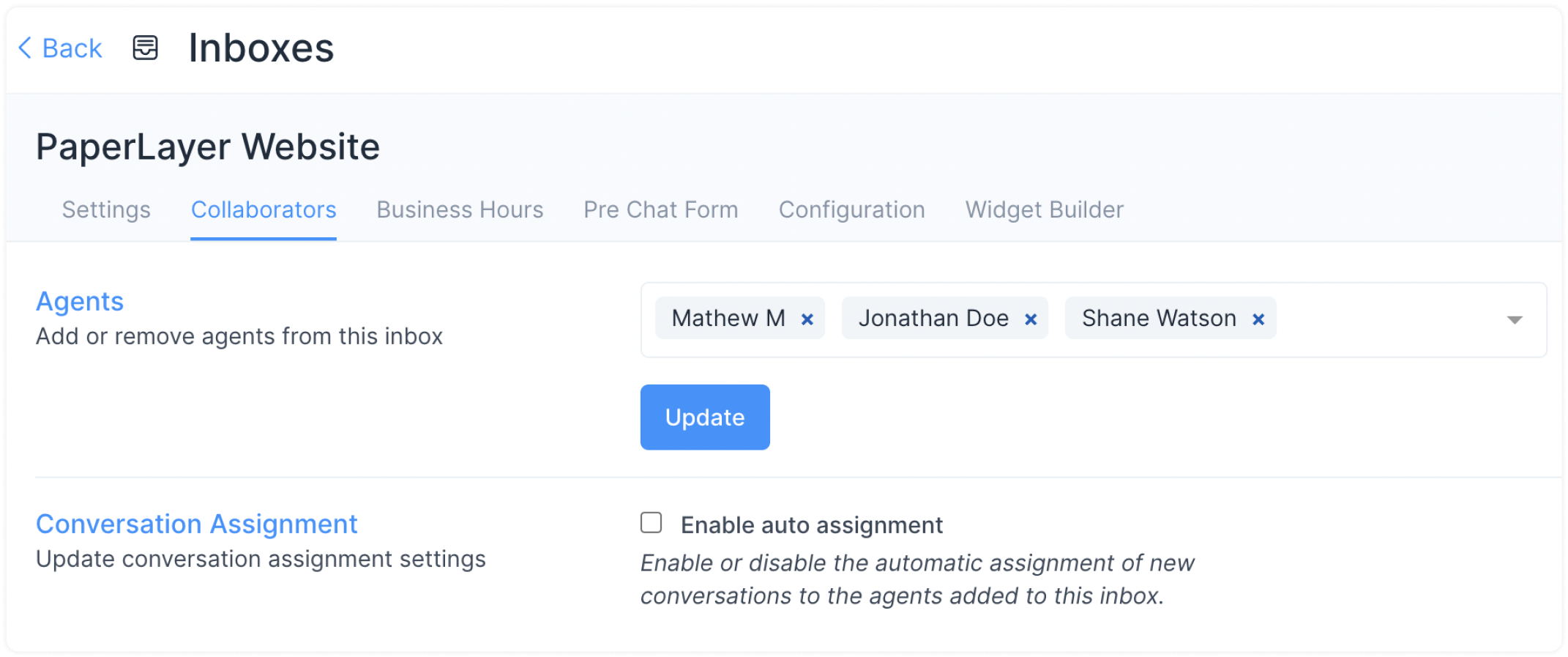
اضغط على تحديث لحفظ التغييرات.
تبويب ساعات العمل
اضغط على تبويب "ساعات العمل". في هذا القسم، يمكنك تحديد ساعات عمل فريقك.
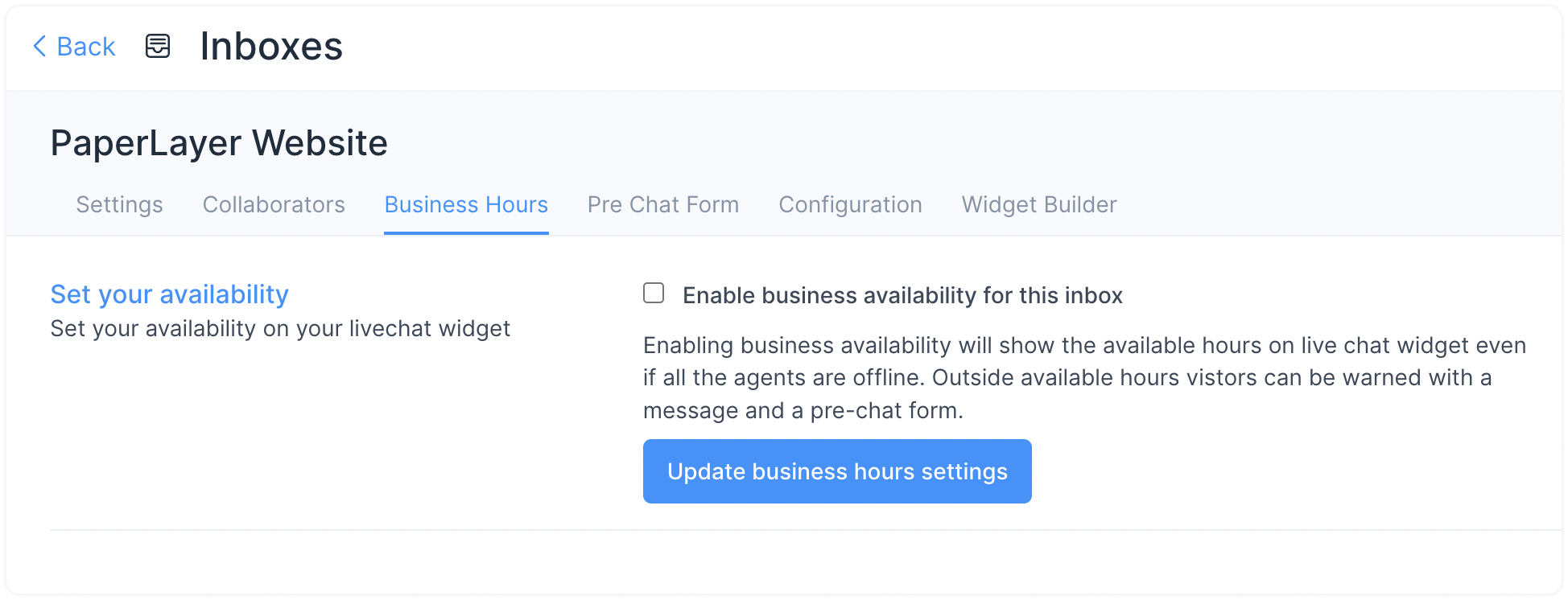
ضع علامة في مربع تمكين توفر العمل لهذا الصندوق إذا كان لديك ساعات عمل محددة جيدًا. بمجرد تحديد المربع، سيفتح قسم جديد كما هو موضح أدناه. يمكنك كتابة الرسالة التي ستُعرض للعميل خلال ساعات عدم العمل.
ملاحظة: عندما يكون Captain مفعلاً على صندوق الوارد، يتم كتم رسالة عدم التوفر تلقائيًا. يتولى Captain المحادثات مباشرة، حتى خارج ساعات العمل. يتم إرسال رسالة عدم التوفر فقط إذا قام Captain بتحويل المحادثة إلى وكيل بشري أو إذا لم يتم إعداد Captain للصندوق.
يمكنك أيضًا اختيار ساعات العمل المتاحة لكل يوم من أيام الأسبوع، مع تحديد المنطقة الزمنية المناسبة.
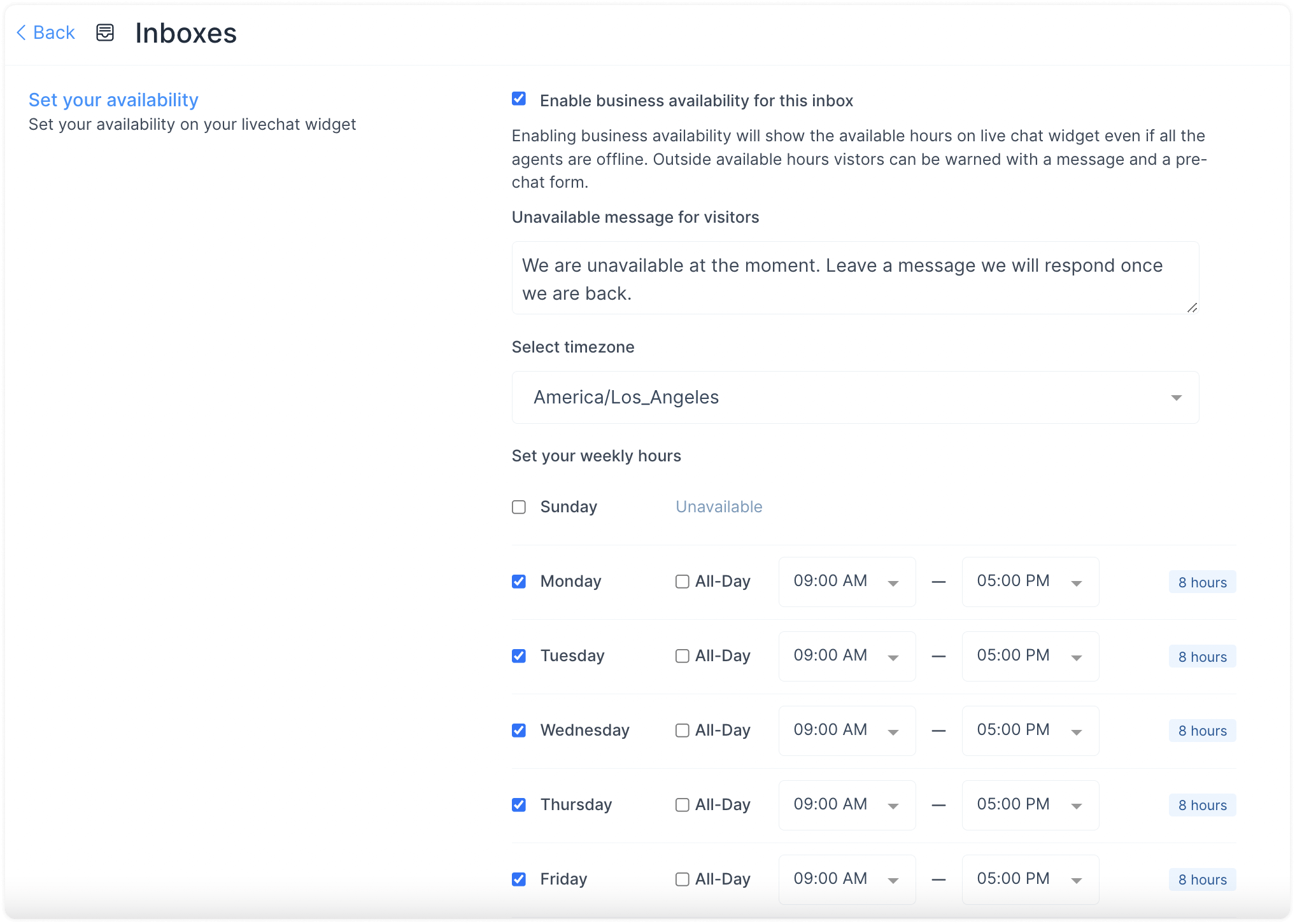
اضغط على زر تحديث إعداد ساعات العمل.
تبويب نموذج ما قبل الدردشة
اضغط على تبويب "نموذج ما قبل الدردشة".
بهذا، يمكنك جمع معلومات عن عملائك بمجرد دخولهم نافذة الدردشة المباشرة/أداة الموقع الإلكتروني. يمكنك استخدام هذا لجمع الاسم، عنوان البريد الإلكتروني، والمزيد قبل بدء المحادثة.
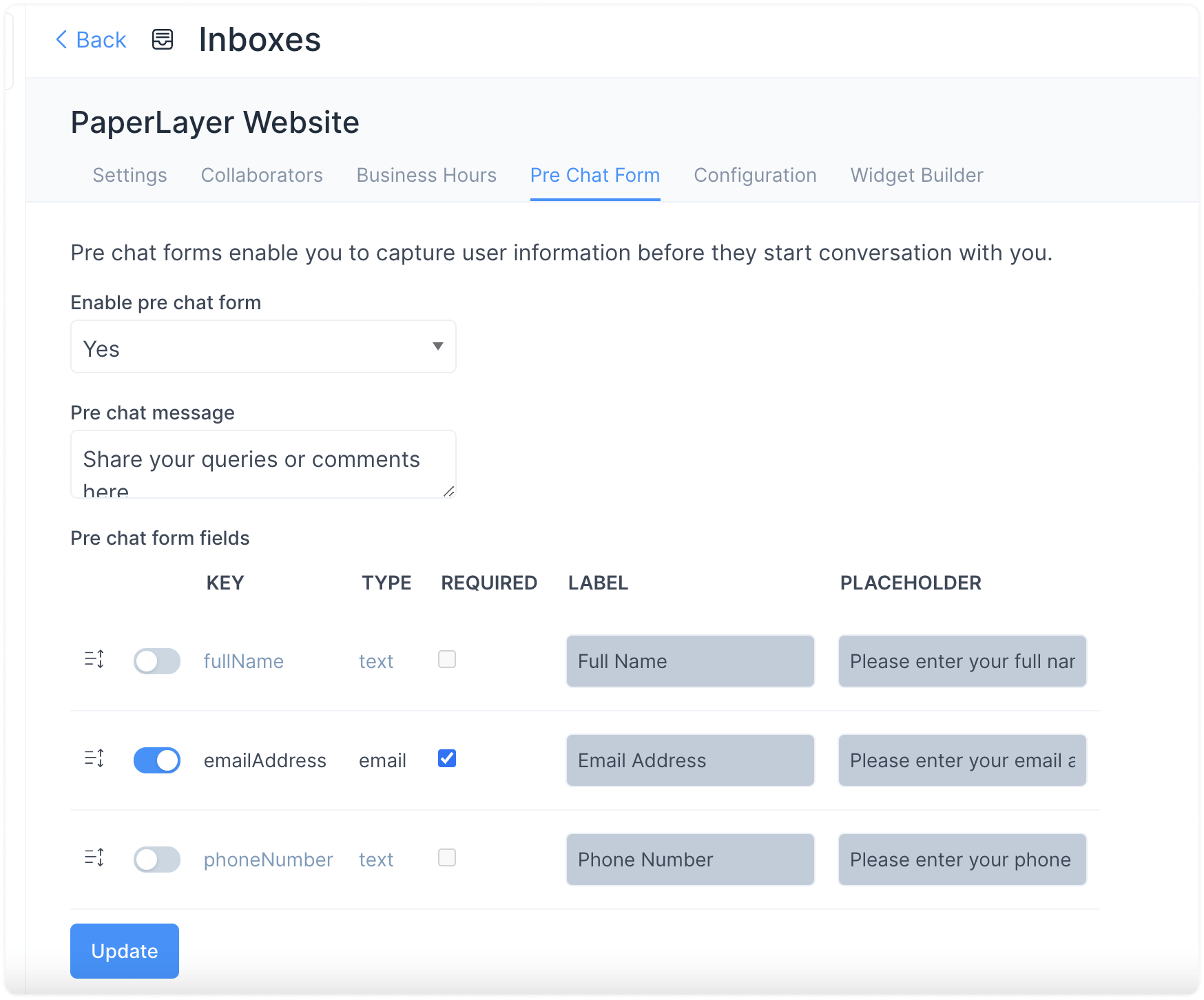
الحقول كما هو موضح أدناه:
- تمكين نموذج ما قبل الدردشة
اختر نعم أو لا. نعم إذا كنت تريد استخدام نموذج ما قبل الدردشة. لا إذا كنت ستبقيه معطلاً. 2. رسالة ما قبل الدردشة
اكتب رسالة لبدء المحادثة مع العميل. على سبيل المثال، مرحبًا، نحتاج إلى بعض المعلومات لخدمتك بشكل أفضل. 3. حقول نموذج ما قبل الدردشة
حدد الحقول المطلوبة.
مهم: "الاسم"، "البريد الإلكتروني" و"الهاتف" هي السمات القياسية الوحيدة لنموذج ما قبل الدردشة. الحقول الأخرى تُنشأ من خلال السمات المخصصة. إذا كنت بحاجة إلى حقول مخصصة في النموذج، قم بإنشائها كسمات مخصصة أولاً.
اضغط على زر "تحديث". تم تفعيل نموذج ما قبل الدردشة الآن.
تبويب التكوين
اضغط على تبويب "التكوين". يمكنك العثور على مقتطف الكود الذي يجب نسخه إلى الموقع هنا.
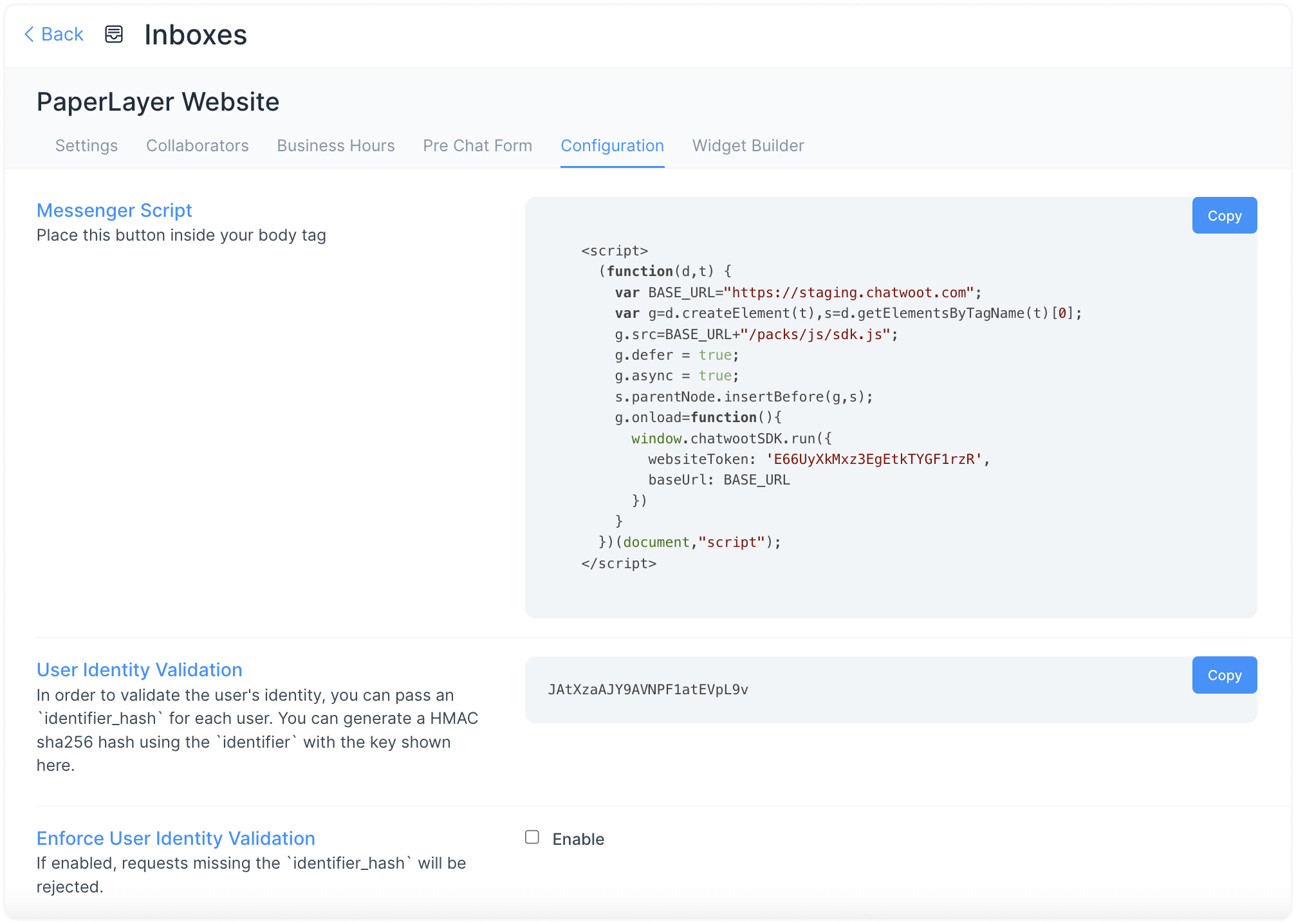
يمكنك الضغط على زر نسخ لنسخ الكود و لصقه في ملف الجذر لموقعك.
تبويب منشئ الأداة
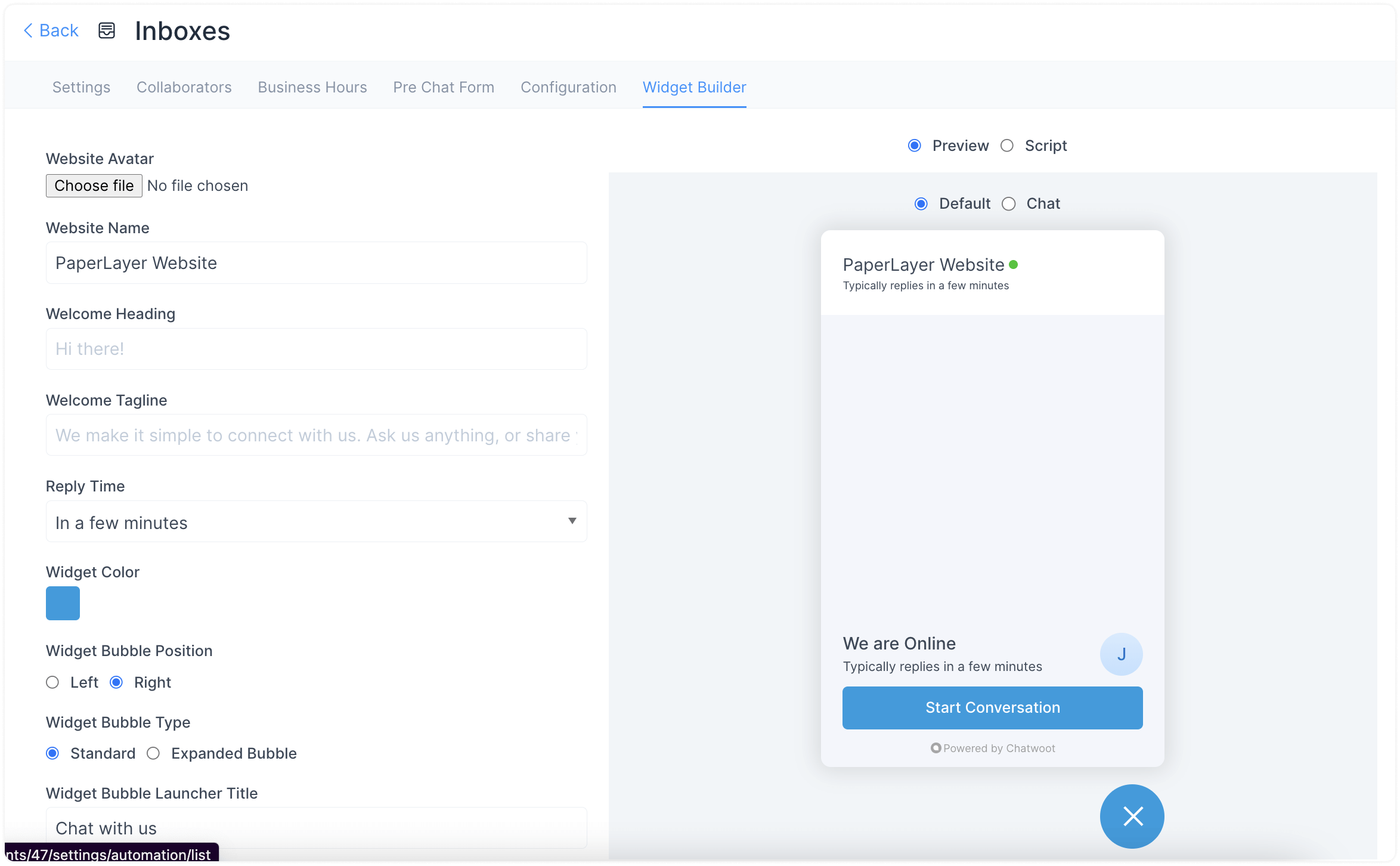
يمكنك تخصيص أداة الويب الخاصة بك بإعدادات بسيطة معطاة في هذه الصفحة. ستتمكن من رؤية التغييرات مباشرة.