لإدارة بريد دعم العملاء/التذاكر الخاص بك من Voxys Connect، يمكنك إنشاء صندوق بريد إلكتروني في Voxys Connect. هذا دليل كامل لتشغيل قناة البريد الإلكتروني الخاصة بك.
تم تقسيم هذا المستند إلى ثلاثة أجزاء:
- إنشاء صندوق بريد إلكتروني
- الإعدادات لمستخدمي Gmail
- إنشاء صندوق بريد إلكتروني من Microsoft
لا تتردد في الانتقال إلى أي قسم. هيا بنا.
كيفية إنشاء صندوق بريد إلكتروني في Voxys Connect؟
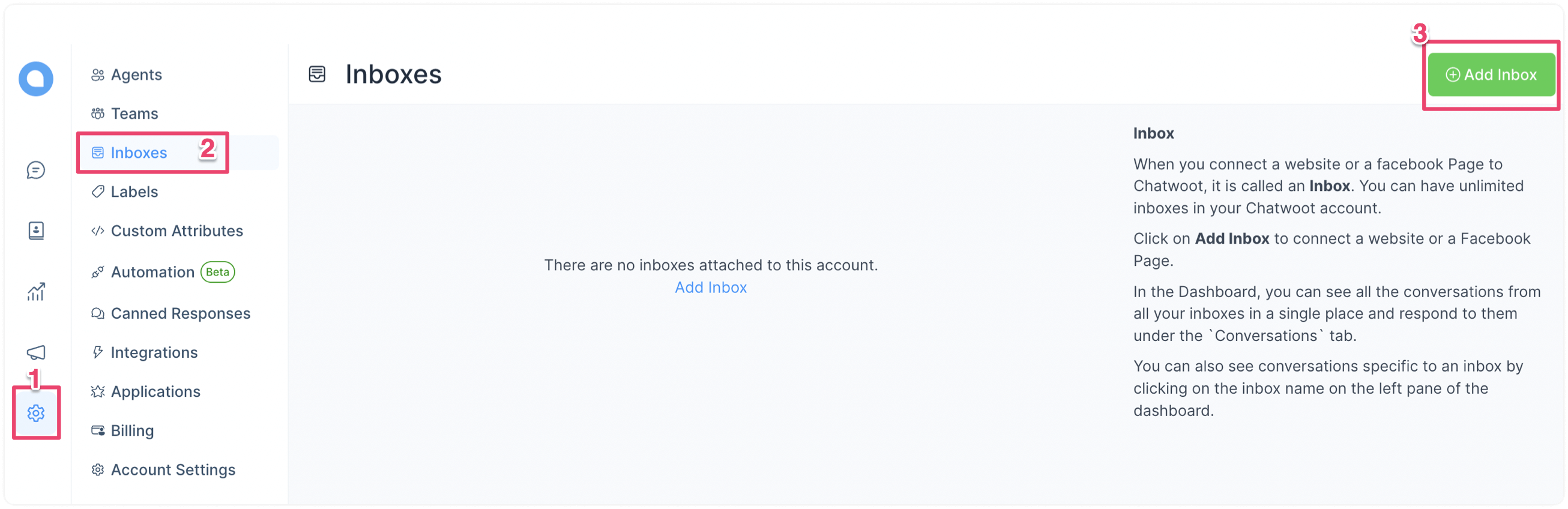
الخطوة 1. افتح لوحة تحكم Voxys Connect الخاصة بك. اذهب إلى الإعدادات → صناديق البريد → إضافة صندوق بريد.
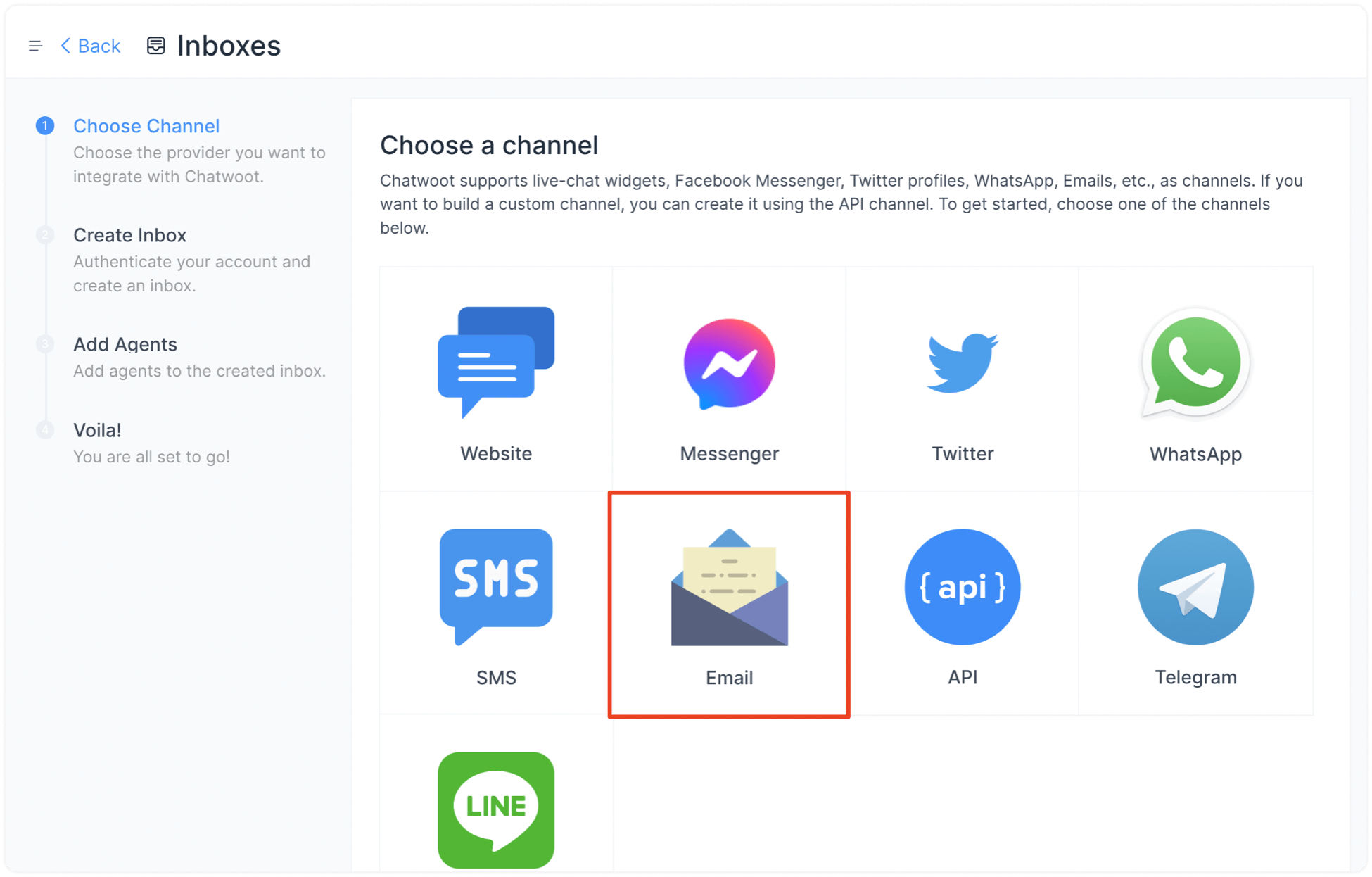
الخطوة 2. انقر على أيقونة "البريد الإلكتروني".
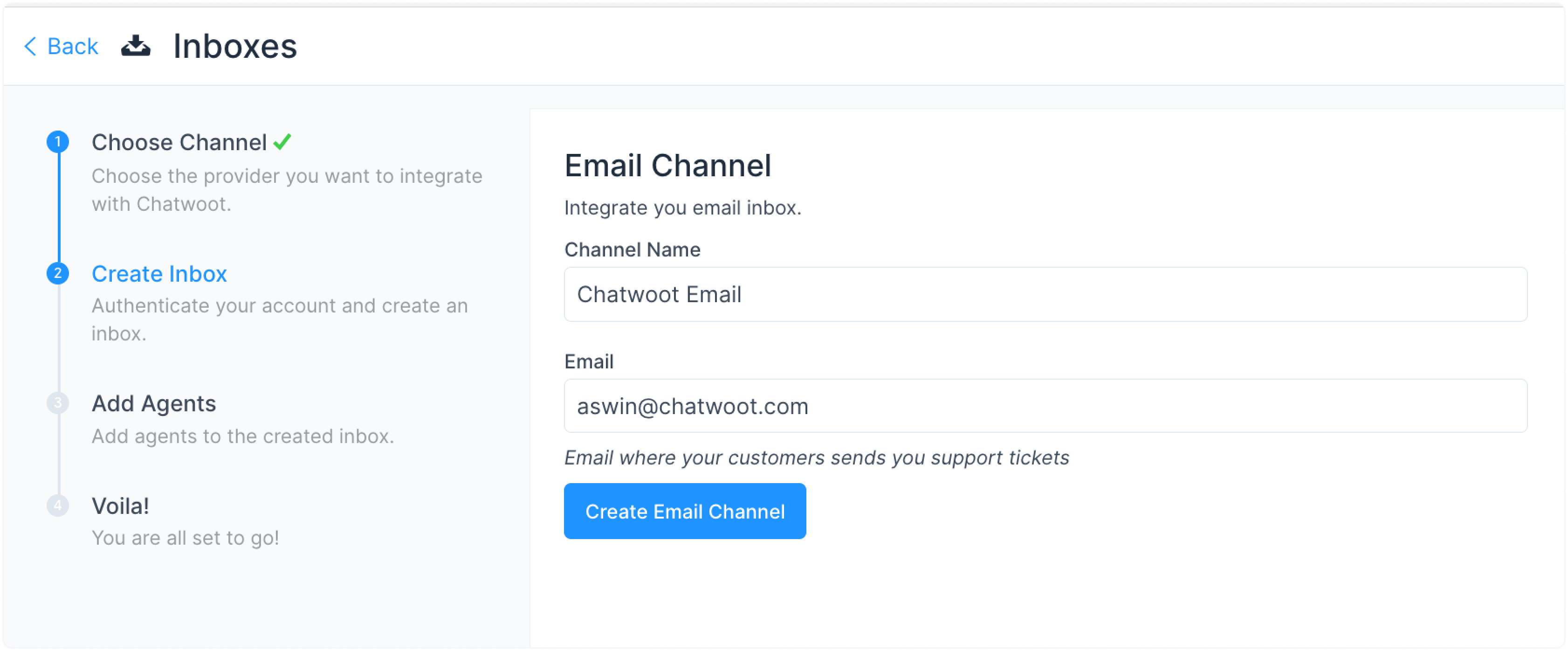
الخطوة 3. أدخل اسم القناة (كيف تريد تسمية هذه القناة)، وبريد الدعم الإلكتروني الخاص بك، ثم انقر على زر "إنشاء قناة بريد إلكتروني".
ملاحظة: سترى أيضًا خيارًا لاختيار Microsoft كمزود بريد إلكتروني. إذا كنت تستخدم بريد Outlook/Microsoft، انتقل إلى قسم "كيفية إنشاء قناة بريد إلكتروني من Microsoft؟" (القسم الأخير) بدلاً من ذلك.
الخطوة 4. "أضف وكلاء" إلى صندوق بريدك الإلكتروني.
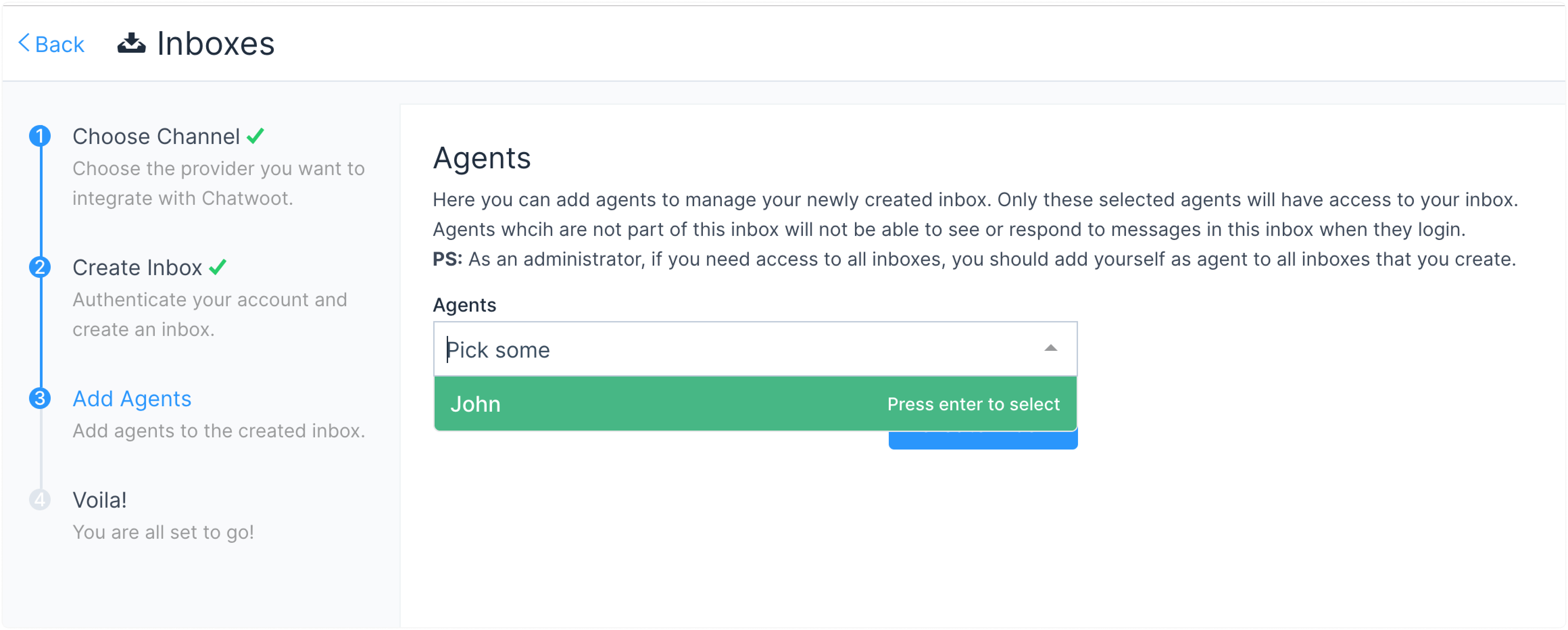
لقد أنشأت صندوق بريد إلكتروني بنجاح.
الخطوة 5. قم بتكوين إعدادات بريدك الإلكتروني. اذهب إلى الإعدادات → صناديق البريد → إعدادات صندوق البريد الإلكتروني → تبويب التكوين.
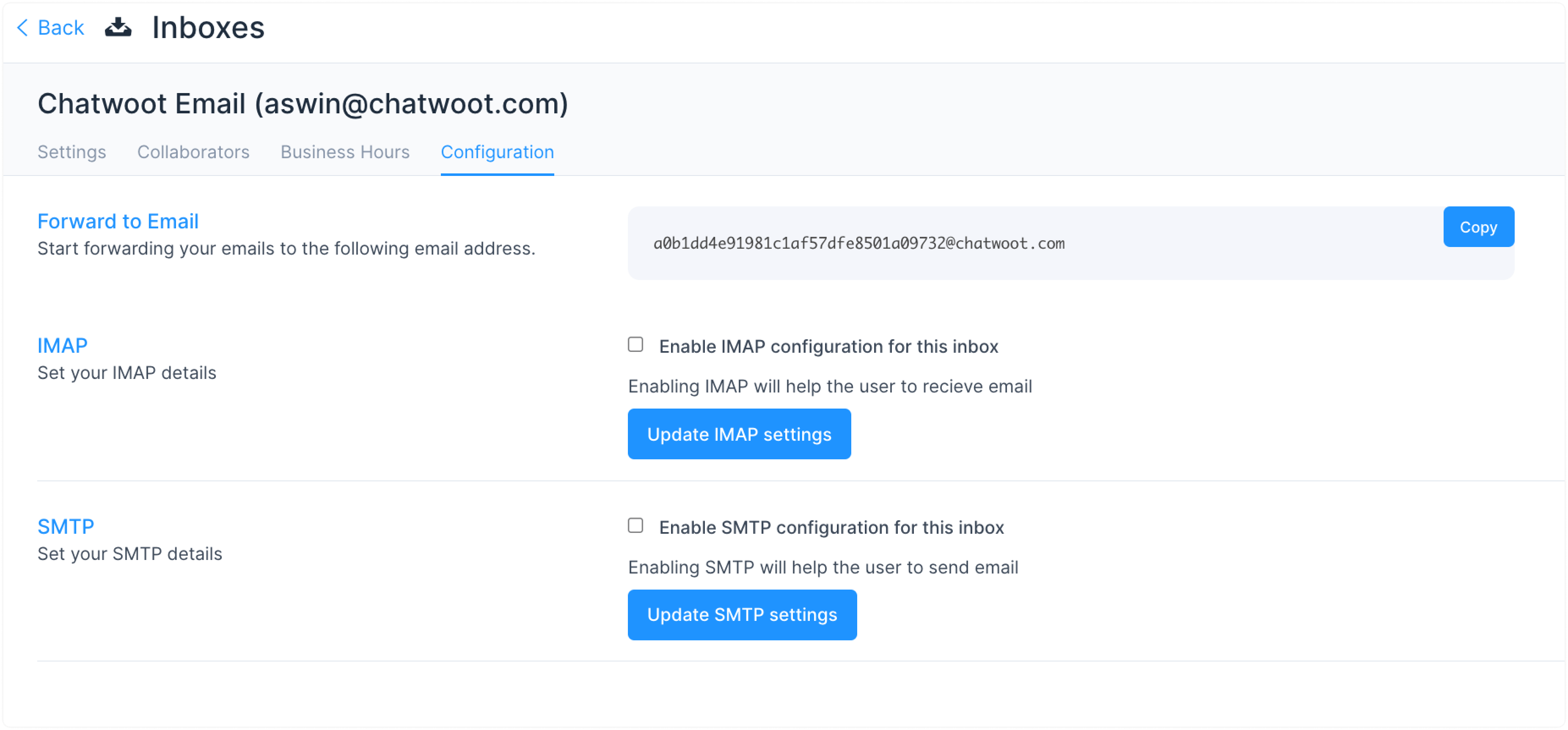
سترى هنا ثلاثة إعدادات رئيسية:
- إعادة التوجيه إلى البريد الإلكتروني
- تكوين IMAP
- تكوين SMTP
يتم شرح الثلاثة إعدادات في الأقسام التالية.
كيفية إعادة توجيه الرسائل الإلكترونية إلى صندوق بريد Voxys Connect؟
الخطوة 1. انسخ "عنوان البريد الإلكتروني لإعادة التوجيه" من تبويب التكوين تحت إعدادات صندوق البريد.
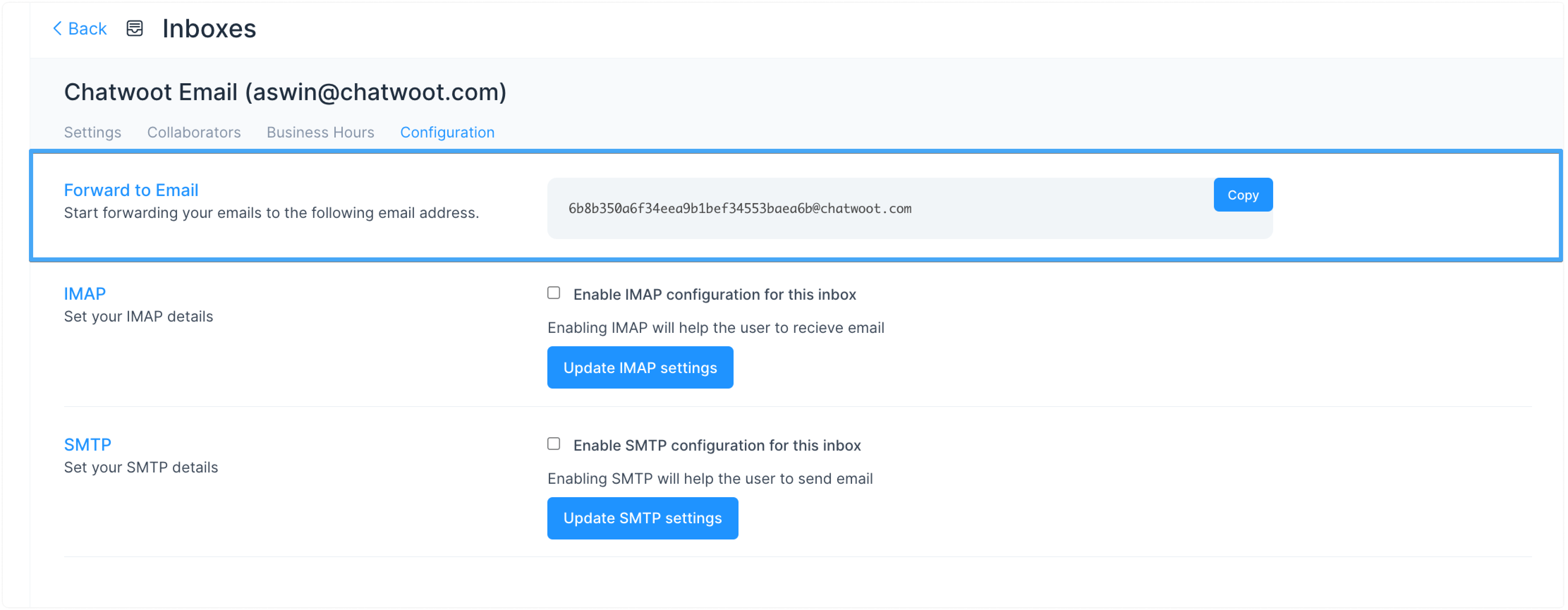
الخطوة 2. قم بتكوين عنوان البريد الإلكتروني المنسوخ كعنوان لإعادة التوجيه في صندوق البريد الإلكتروني.
ملاحظة: راجع قسم Gmail أدناه لتتعلم كيفية إضافة عنوان إعادة توجيه في Gmail.
الخطوة 3. أرسل رسالة إلى عنوان إعادة التوجيه المضاف في صندوق البريد وتحقق من صندوق بريد Voxys Connect للرسالة الجديدة.
كيفية تكوين IMAP لقناة البريد الإلكتروني؟
إذا كنت تستخدم Gmail، انتقل إلى قسم IMAP لـ Gmail أدناه.
الخطوة 1. اذهب إلى الإعدادات → صناديق البريد → إعدادات صندوق البريد الإلكتروني → تبويب التكوين.
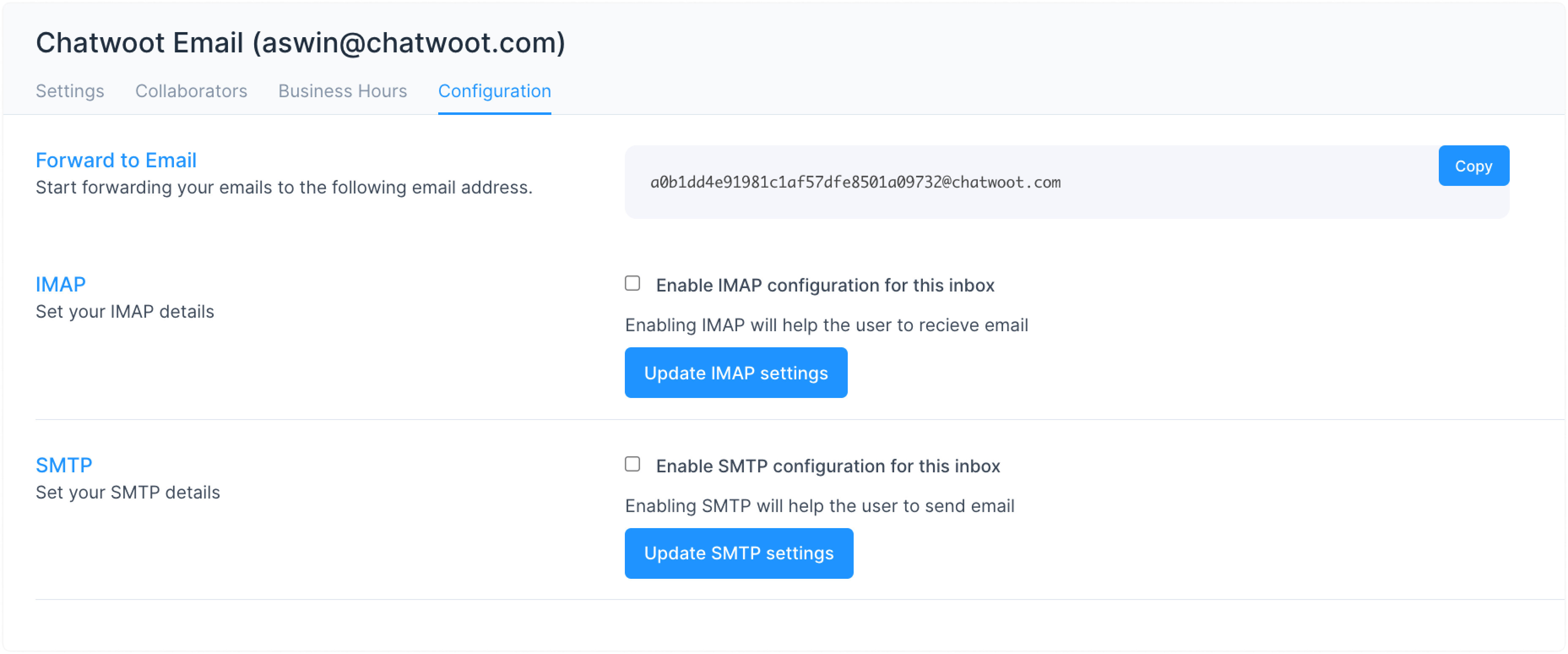
الخطوة 2. حدد خانة الاختيار تمكين تكوين IMAP لهذا الصندوق. ستتمكن من رؤية الحقول المطلوبة كما يلي:
- العنوان
- المنفذ
- البريد الإلكتروني
- كلمة المرور
ملاحظة: إذا كنت تستخدم Gmail مع تفعيل التحقق بخطوتين، انتقل إلى قسم "كيفية إنشاء كلمة مرور للتطبيق لـ Gmail؟". إذا كنت تستخدم حساب Gmail عادي، انتقل إلى قسم "كيفية السماح بالوصول الأقل أمانًا إلى Gmail؟".
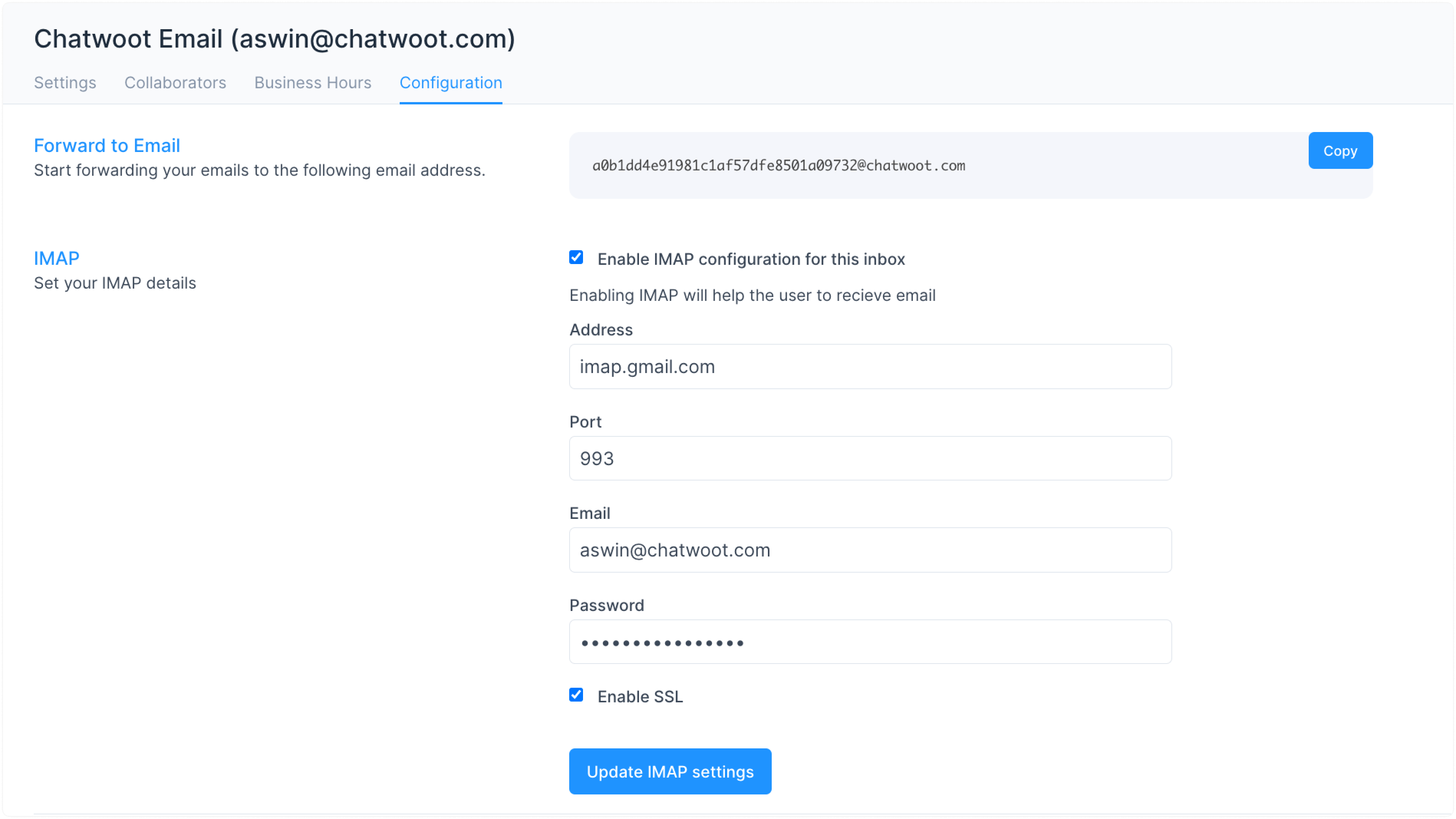
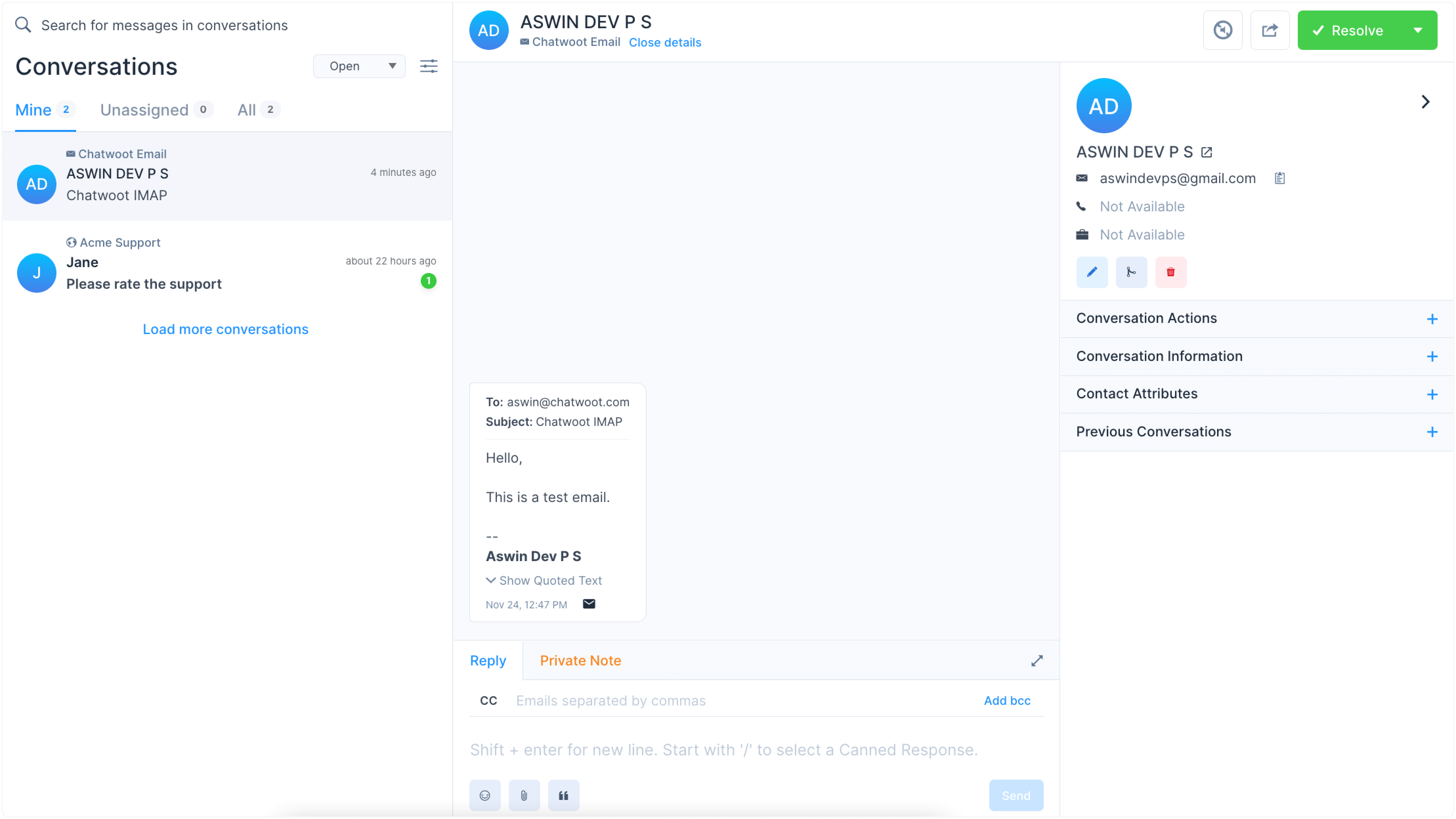
الخطوة 3. اختبر إذا كان كل شيء يعمل بشكل صحيح. أرسل بريدًا إلكترونيًا إلى البريد الإلكتروني المكون لـ IMAP في Voxys Connect. تحقق من صندوق البريد في Voxys Connect للرسالة الجديدة. افتح محادثة البريد الإلكتروني في Voxys Connect وتحقق من تفاصيل البريد الإلكتروني.
كيفية تكوين SMTP لقناة البريد الإلكتروني؟
الخطوة 1. اذهب إلى الإعدادات -> صناديق البريد -> صفحة إعدادات صندوق البريد الإلكتروني.
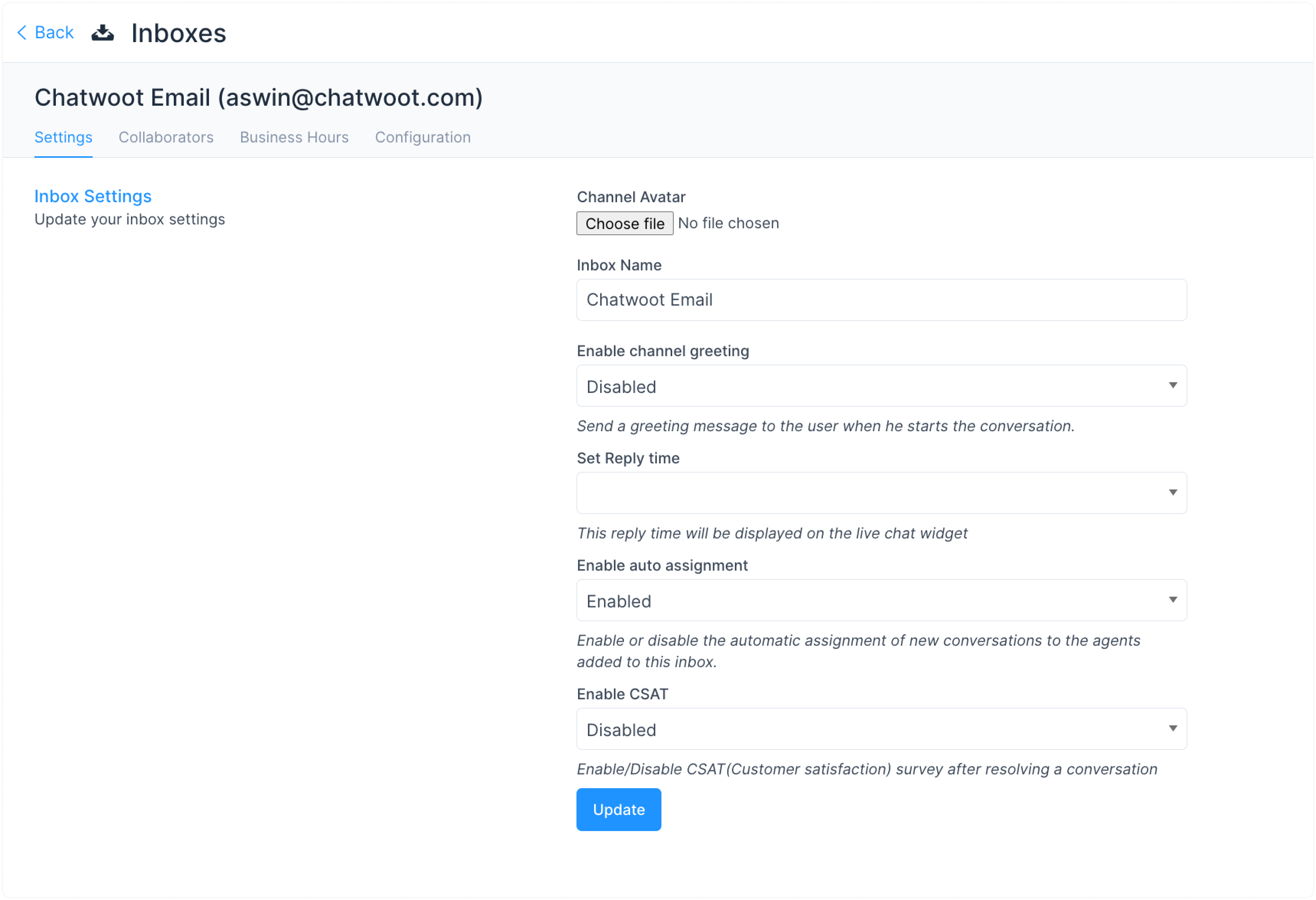
الخطوة 2. اختر تبويب "التكوين".
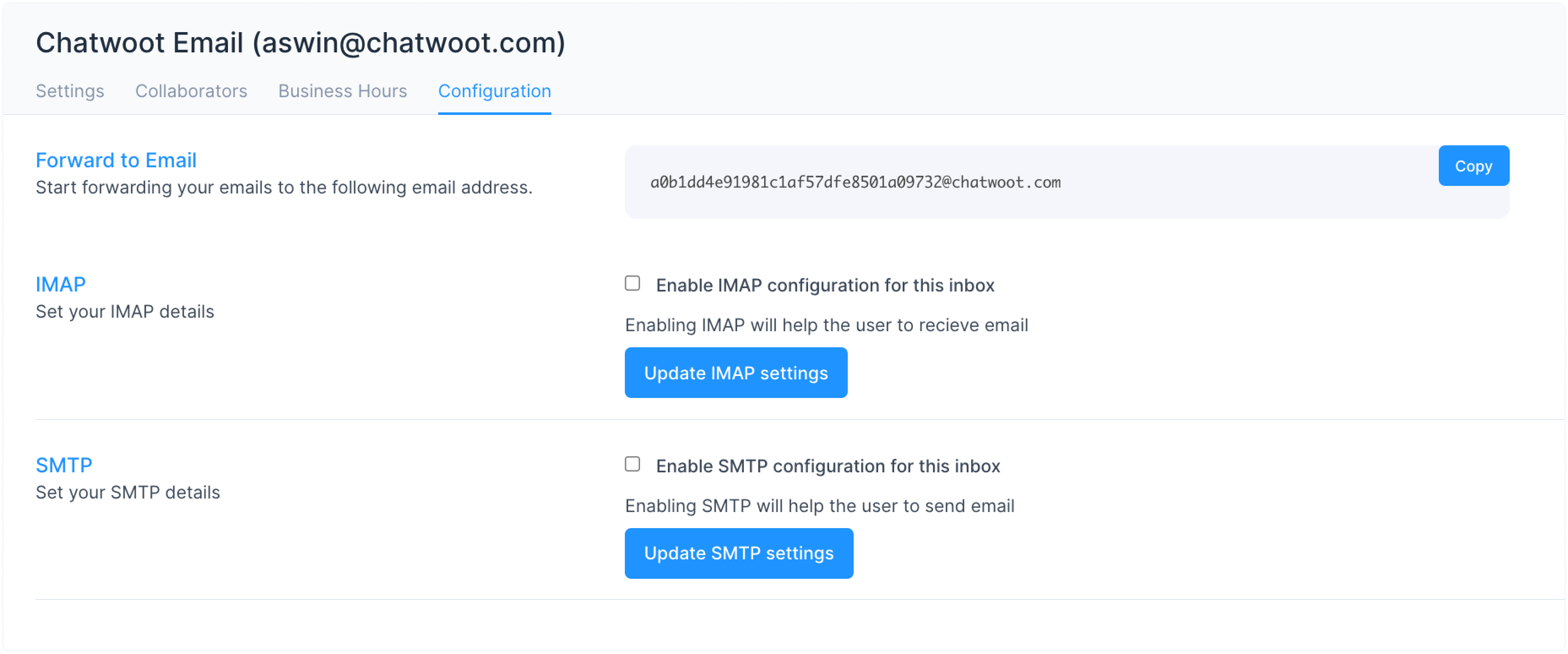
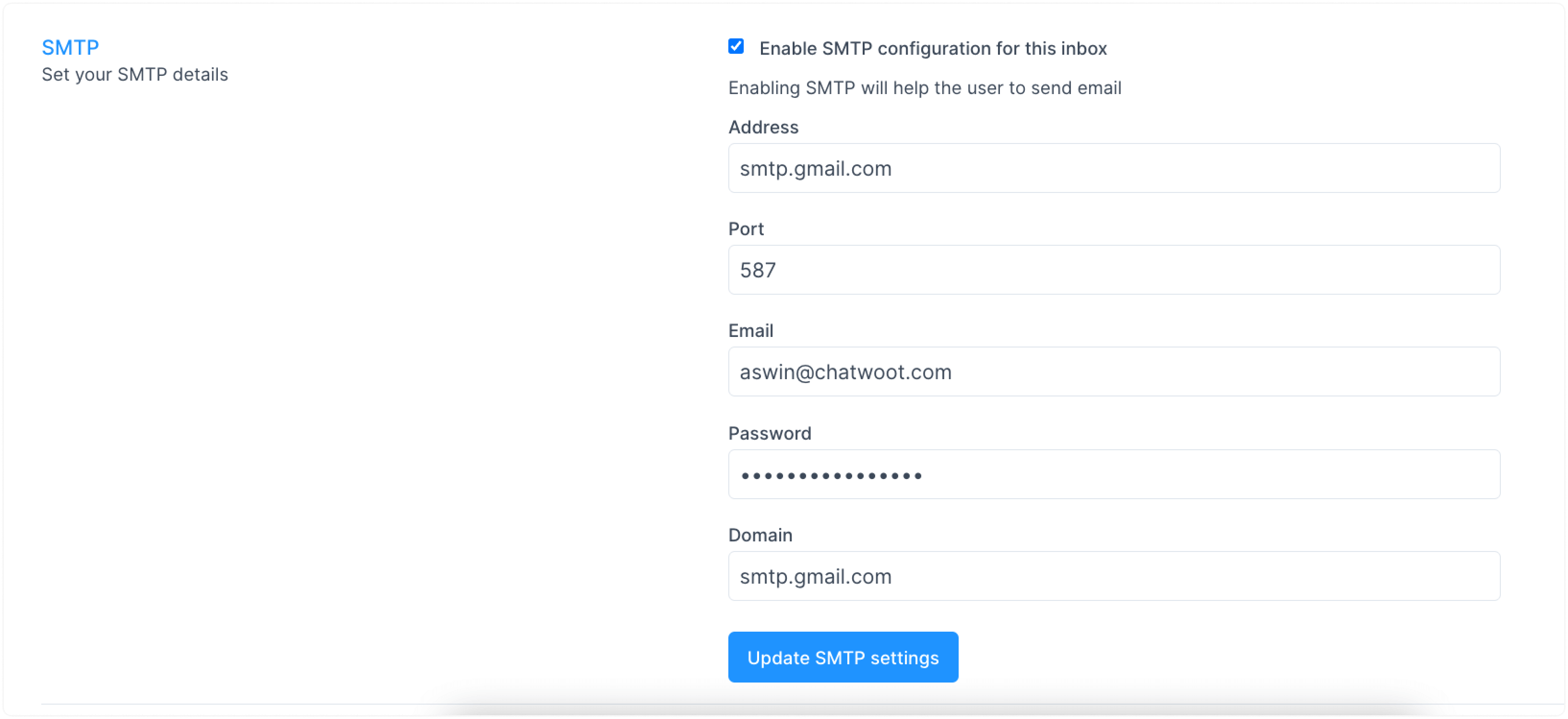
الخطوة 3. لتمكين SMTP، حدد خانة الاختيار "تمكين تكوين SMTP لهذا الصندوق".
املأ الحقول أدناه وانقر على زر "تحديث إعدادات SMTP".
- العنوان
- المنفذ
- البريد الإلكتروني
- كلمة المرور
ملاحظة: إذا كنت تستخدم Gmail مع تفعيل التحقق بخطوتين، انتقل إلى قسم "كيفية إنشاء كلمة مرور للتطبيق لـ Gmail؟". إذا كنت تستخدم حساب Gmail عادي، انتقل إلى قسم "كيفية السماح بالوصول الأقل أمانًا إلى Gmail؟".
- النطاق
الخطوة 4. افتح محادثة بريد إلكتروني موجودة في Voxys Connect.
الخطوة 5. اكتب رسالة رد للمحادثة وانقر على زر "إرسال". تحقق من تسليم البريد.
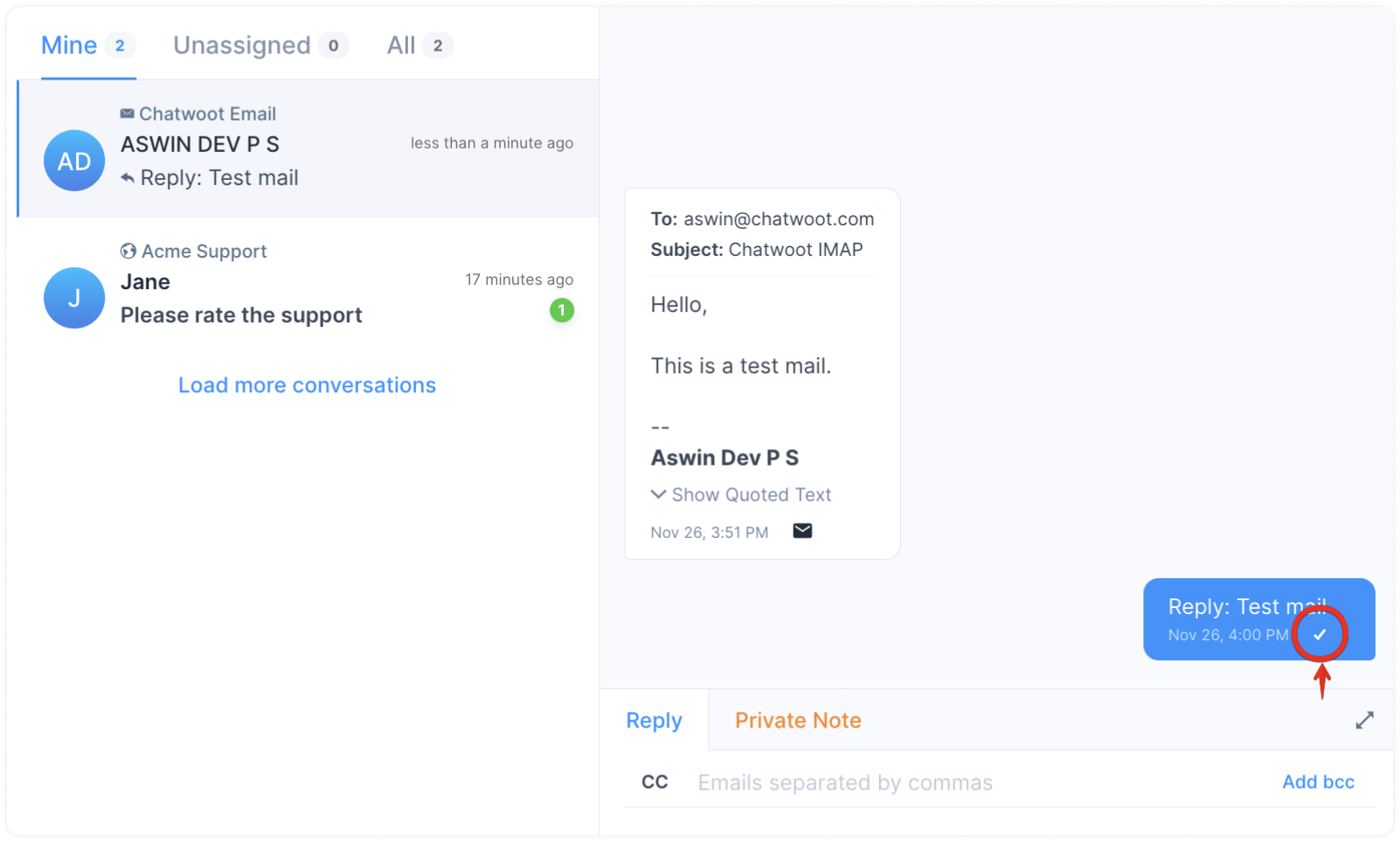
يمكنك أيضًا التحقق من صندوق بريد المستلم للبريد المرسل.
إعدادات لمستخدمي Gmail
كيفية تمكين IMAP لصندوق بريد Gmail؟
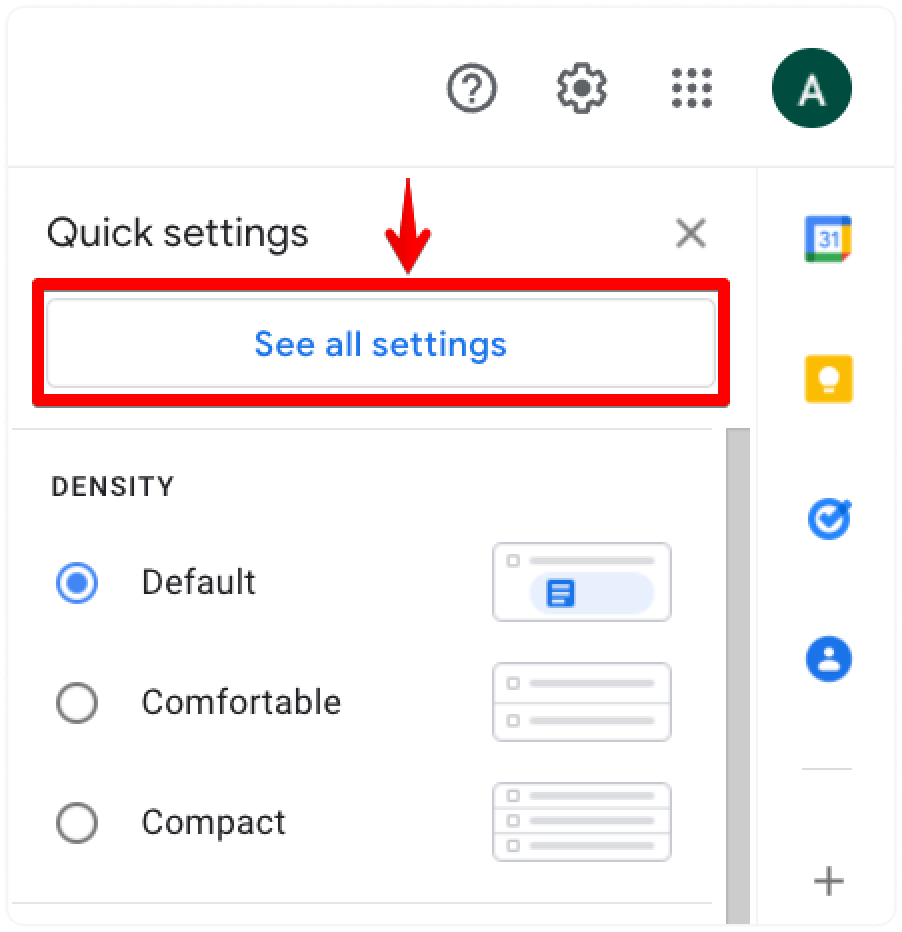
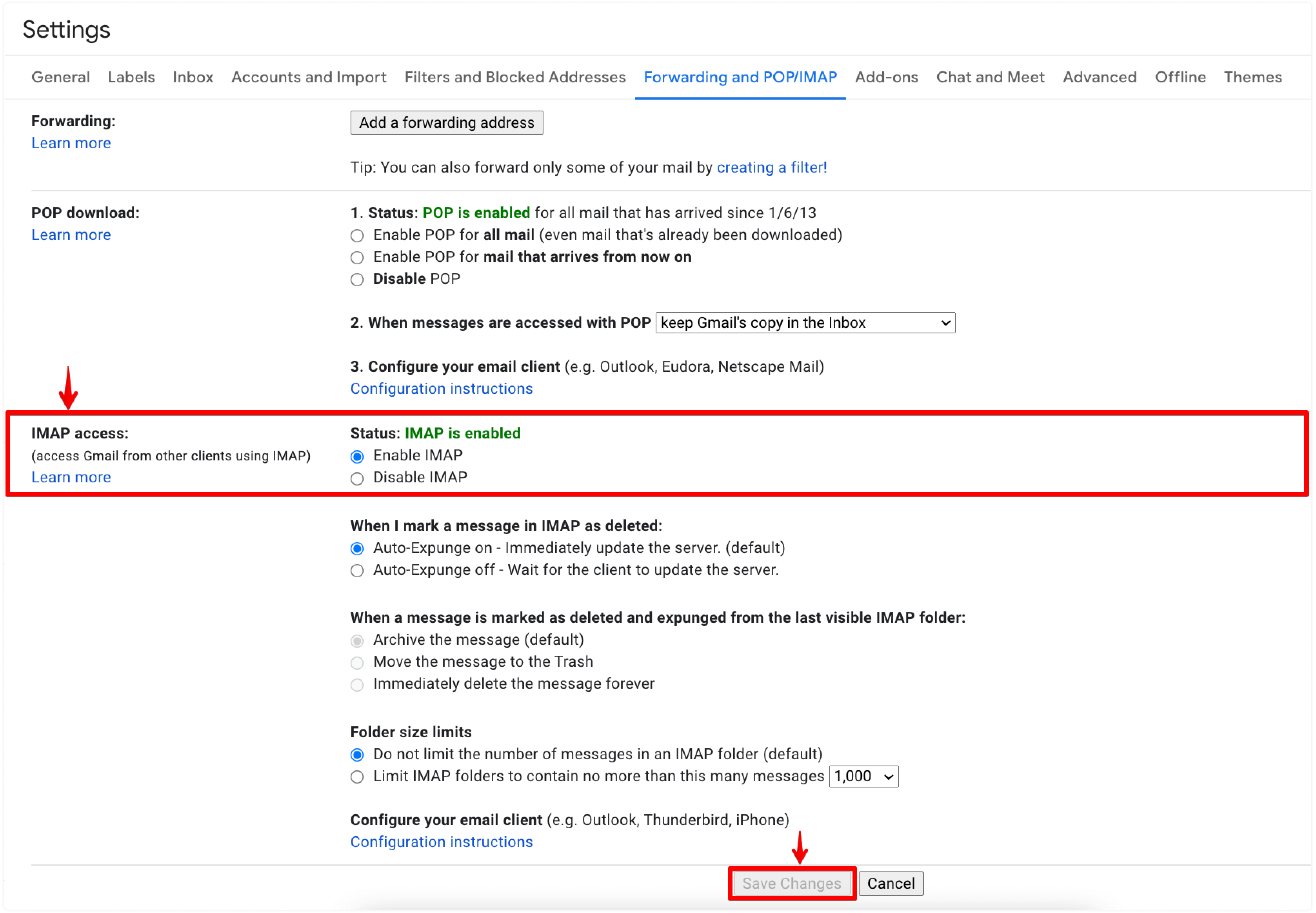
الخطوة 1. افتح صندوق بريد Gmail الخاص بك وانقر على أيقونة الإعدادات في الزاوية العلوية اليمنى. انقر على زر "عرض جميع الإعدادات".
الخطوة 2. اختر تبويب "إعادة التوجيه وPOP/IMAP" في صفحة الإعدادات.
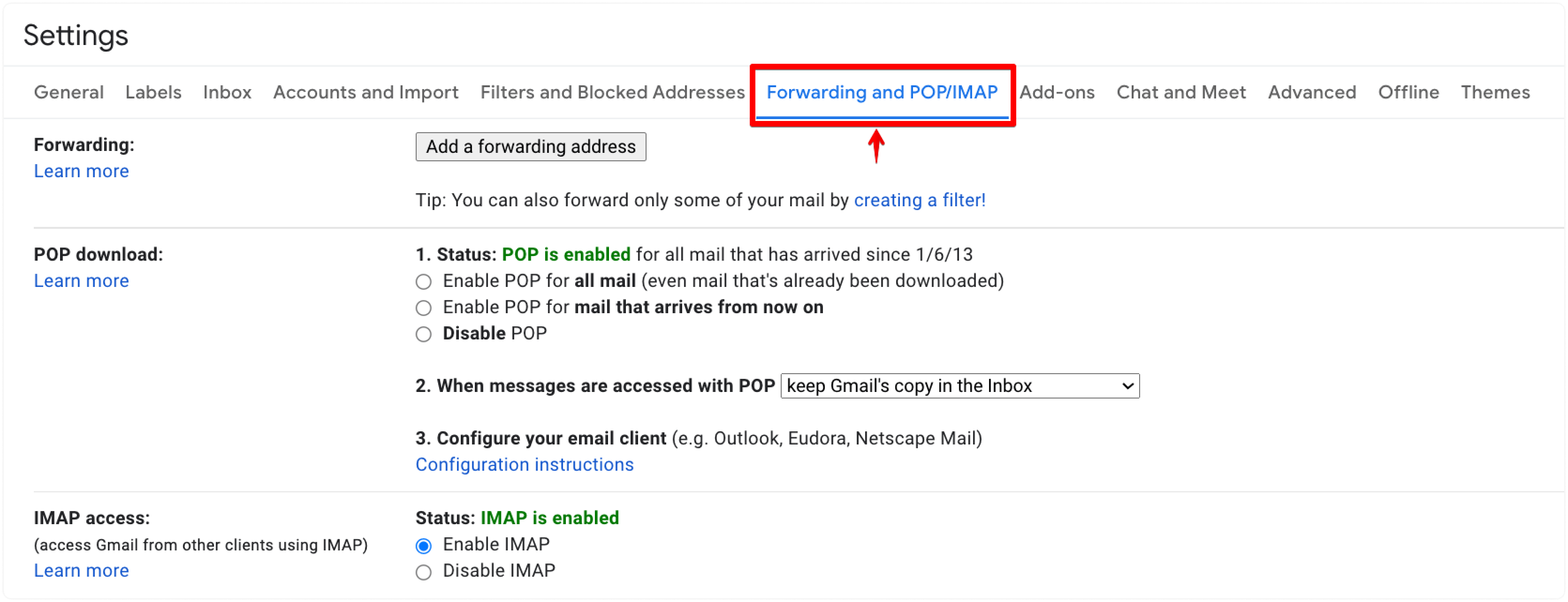
الخطوة 3. اختر خيار "تمكين IMAP" تحت قسم الوصول إلى IMAP وانقر على زر "حفظ التغييرات".
كيفية السماح بالوصول الأقل أمانًا إلى Gmail؟
ملاحظة: هذا الخيار غير متاح لحسابات Gmail التي تم تفعيل التحقق بخطوتين بها أو التي تُدار بواسطة مؤسسة.
الخطوة 1. اذهب إلى أمان حساب Google.
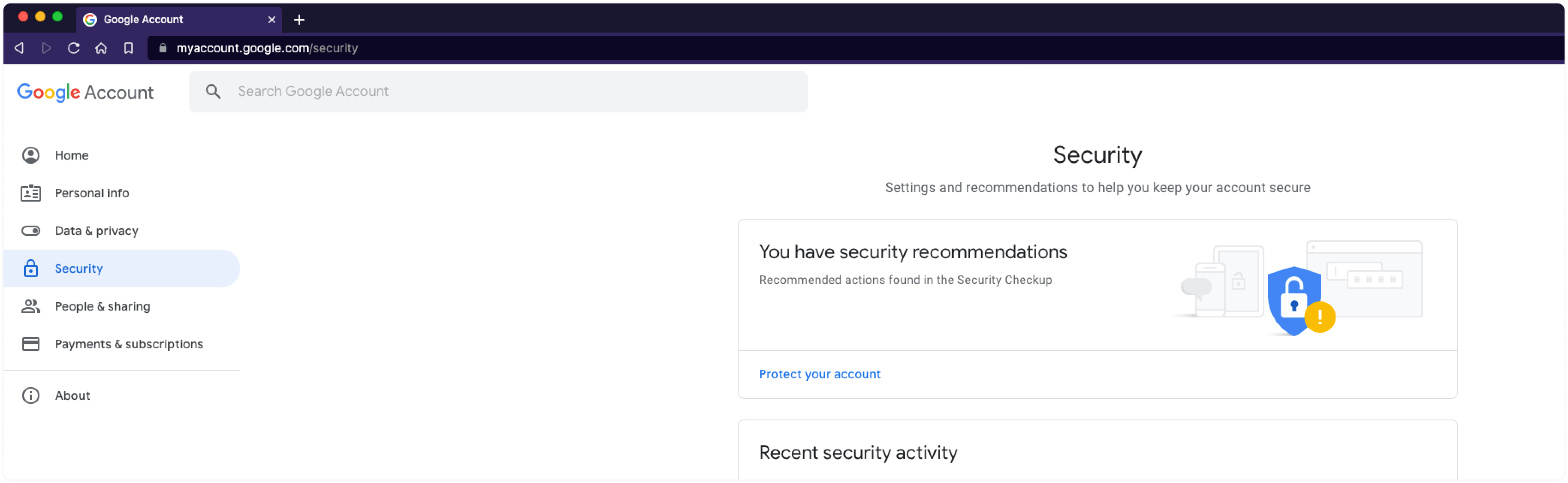
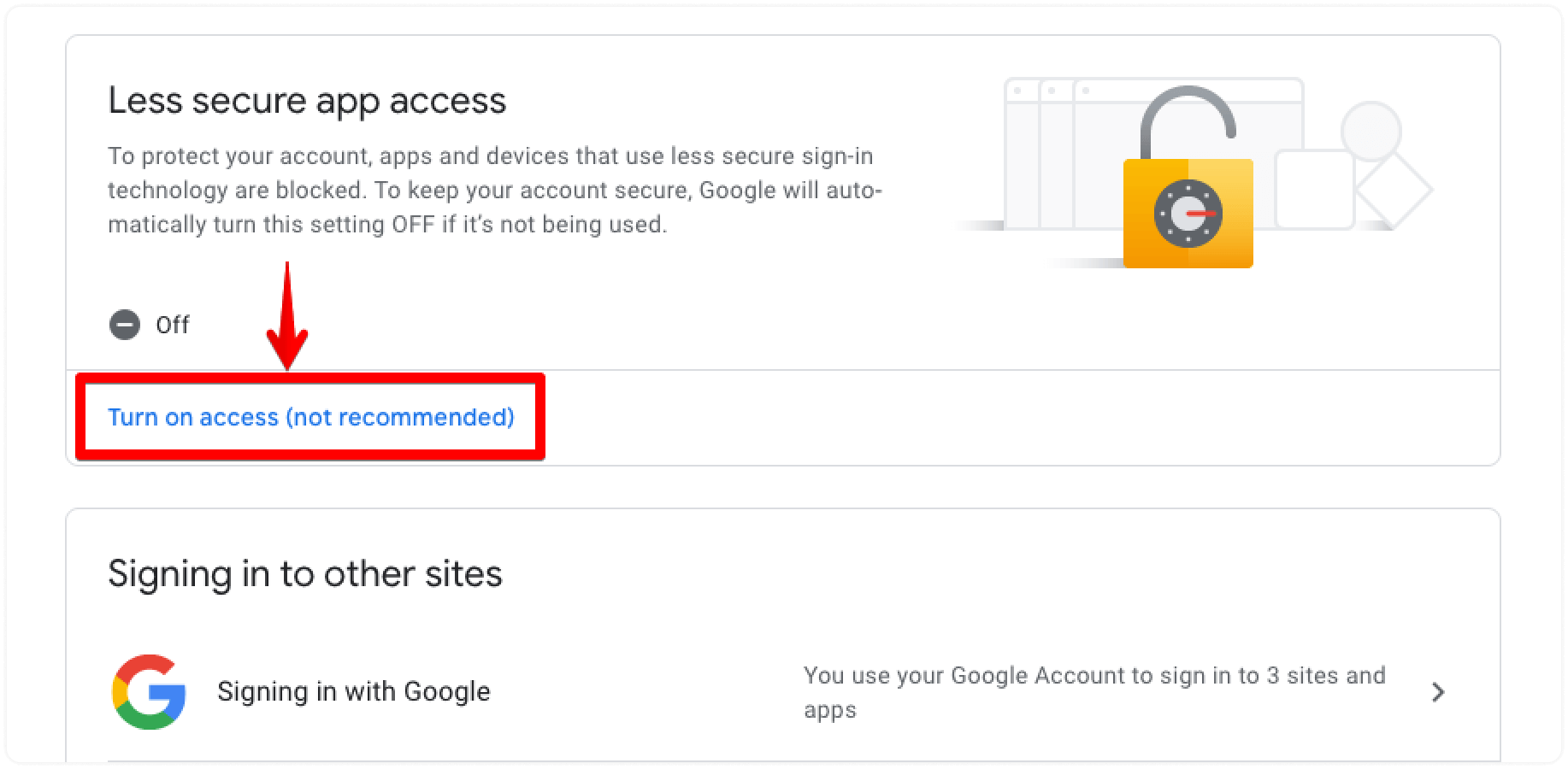
الخطوة 2. انقر على "تشغيل الوصول" تحت قسم "الوصول إلى التطبيقات الأقل أمانًا" في صفحة الأمان.
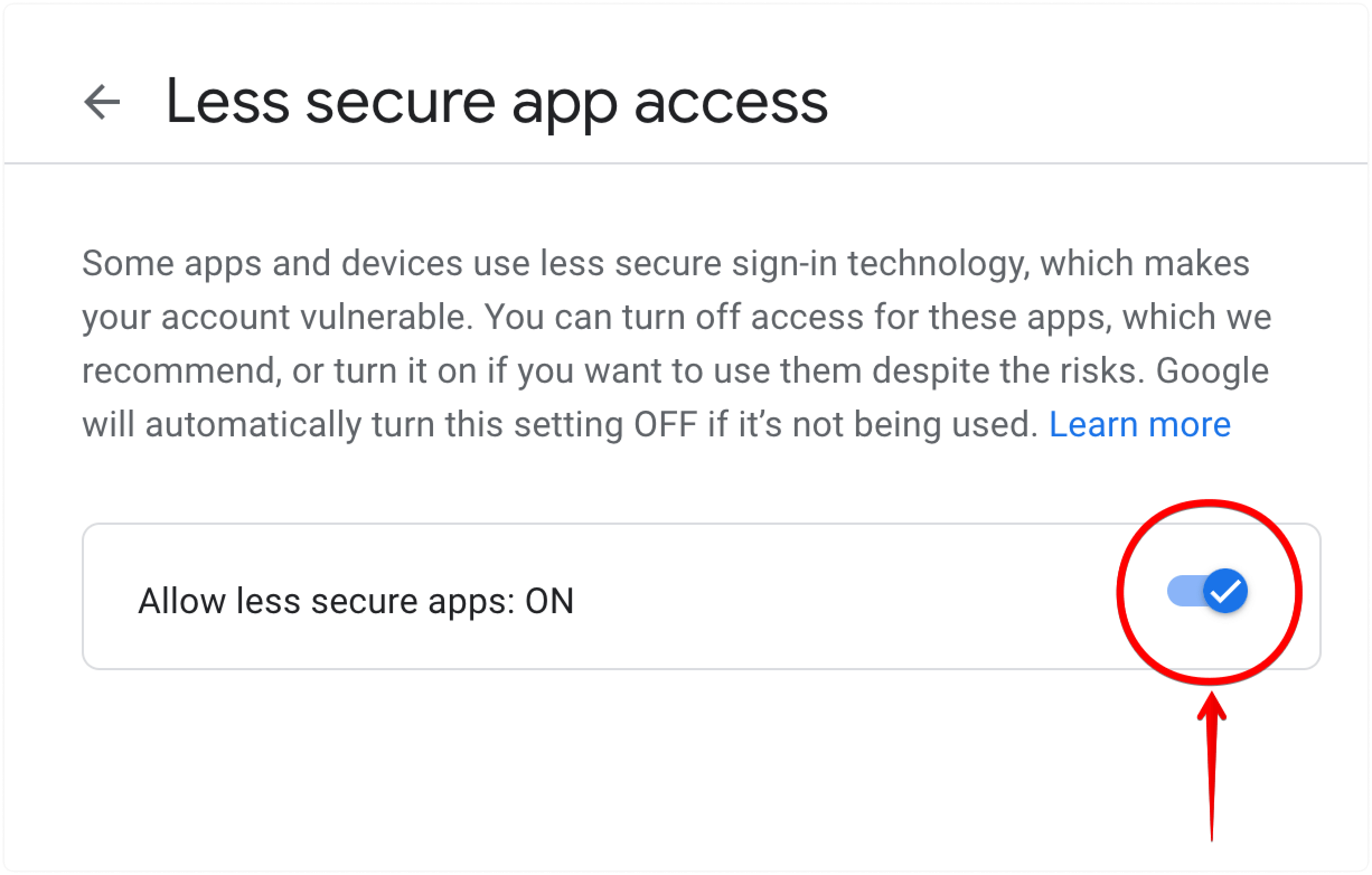
الخطوة 3. قم بتبديل "السماح للتطبيقات الأقل أمانًا" إلى "تشغيل". الآن يمكنك استخدام كلمة مرور حساب Gmail الخاص بك لتكوين IMAP/SMTP.
كيفية إنشاء كلمة مرور للتطبيق لـ Gmail؟
ملاحظة: هذا الخيار مخصص لحسابات Gmail التي تم تفعيل التحقق بخطوتين بها أو التي تُدار بواسطة مؤسسة.
الخطوة 1. اذهب إلى أمان حساب Google.
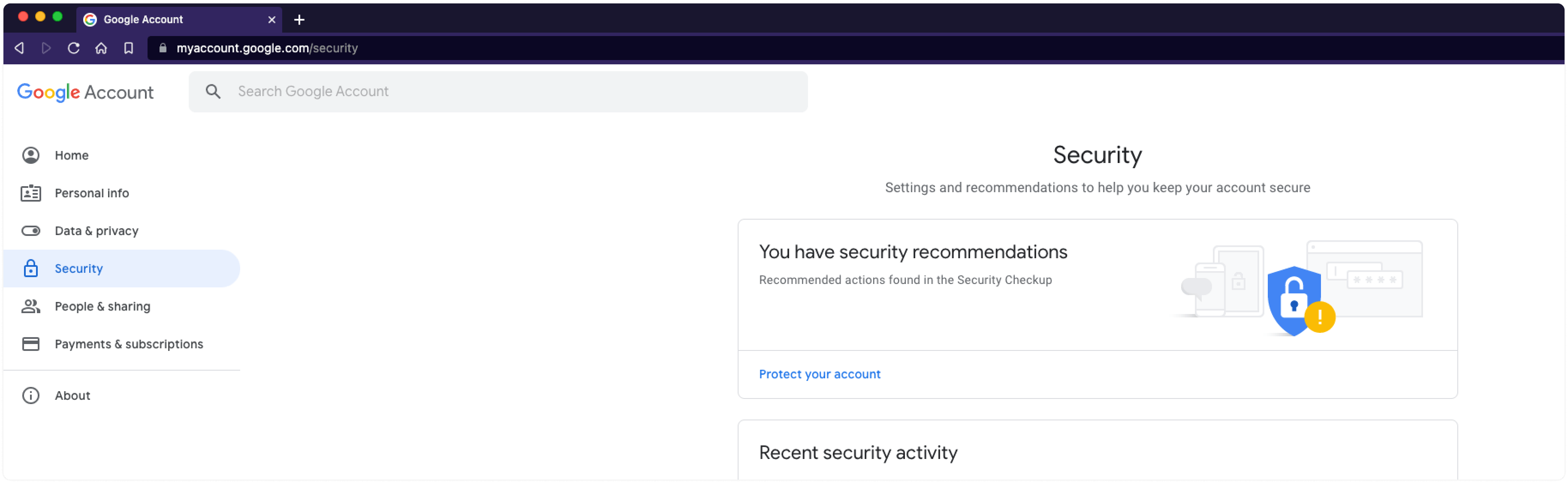
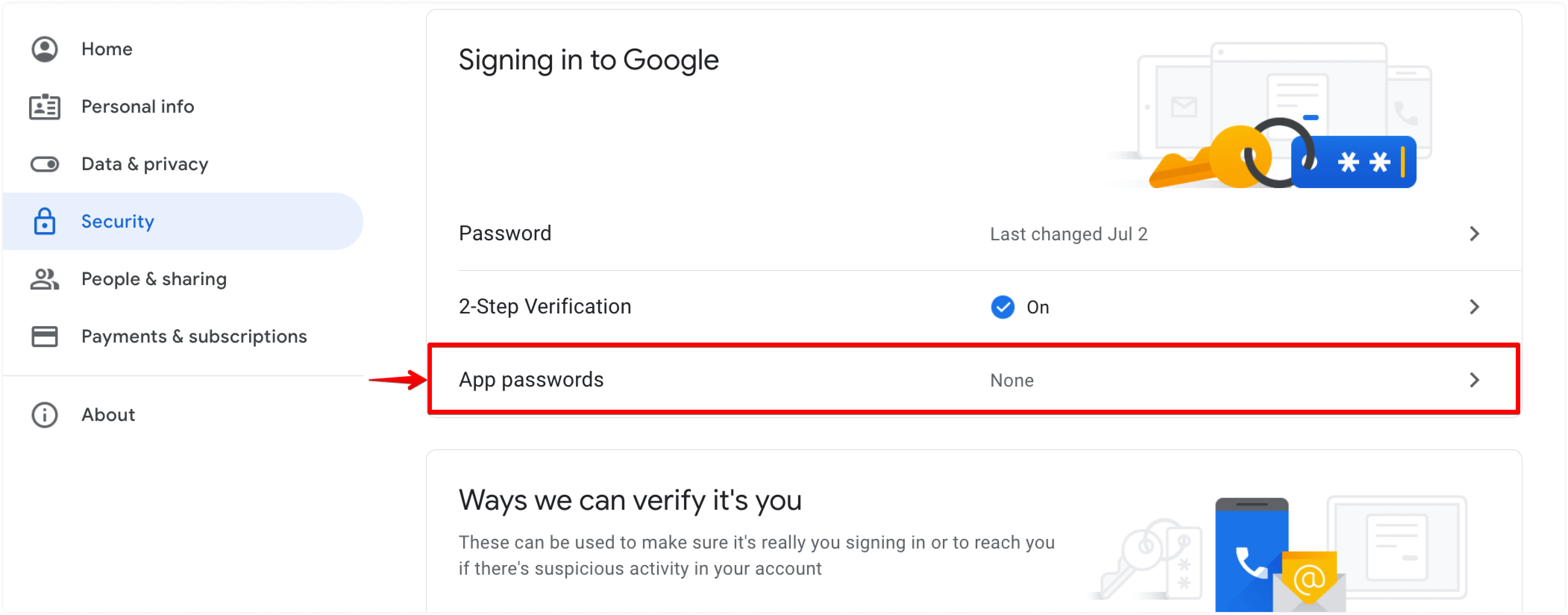
الخطوة 2. انقر على "كلمات مرور التطبيقات" تحت قسم "تسجيل الدخول إلى Google" في صفحة الأمان.
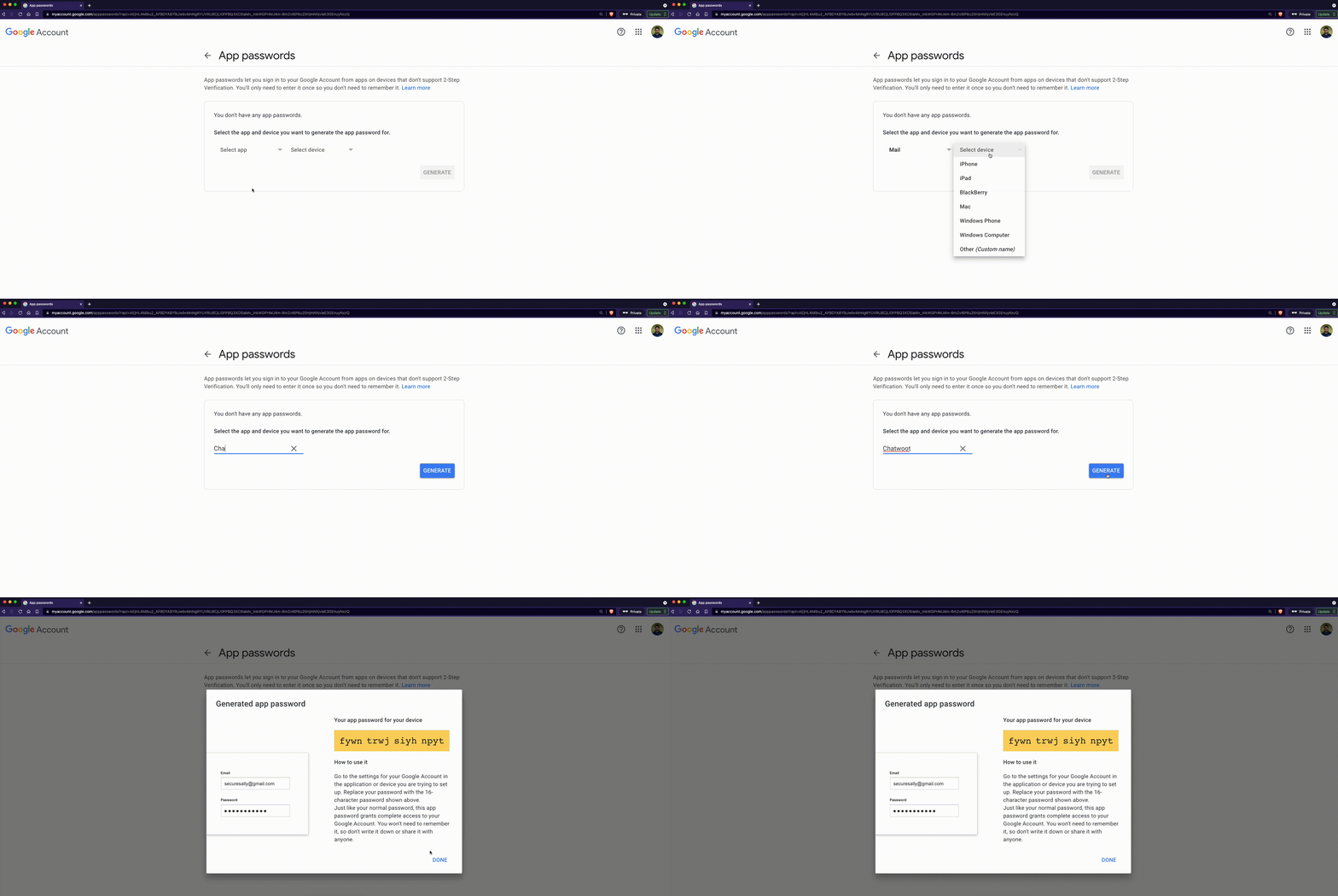
الخطوة 3. اختر تطبيق البريد، اختر جهازًا، وانقر على "إنشاء". استخدم كلمة المرور التي تم إنشاؤها لتكوين IMAP/SMTP.
كيفية إضافة عنوان إعادة توجيه لـ Gmail؟
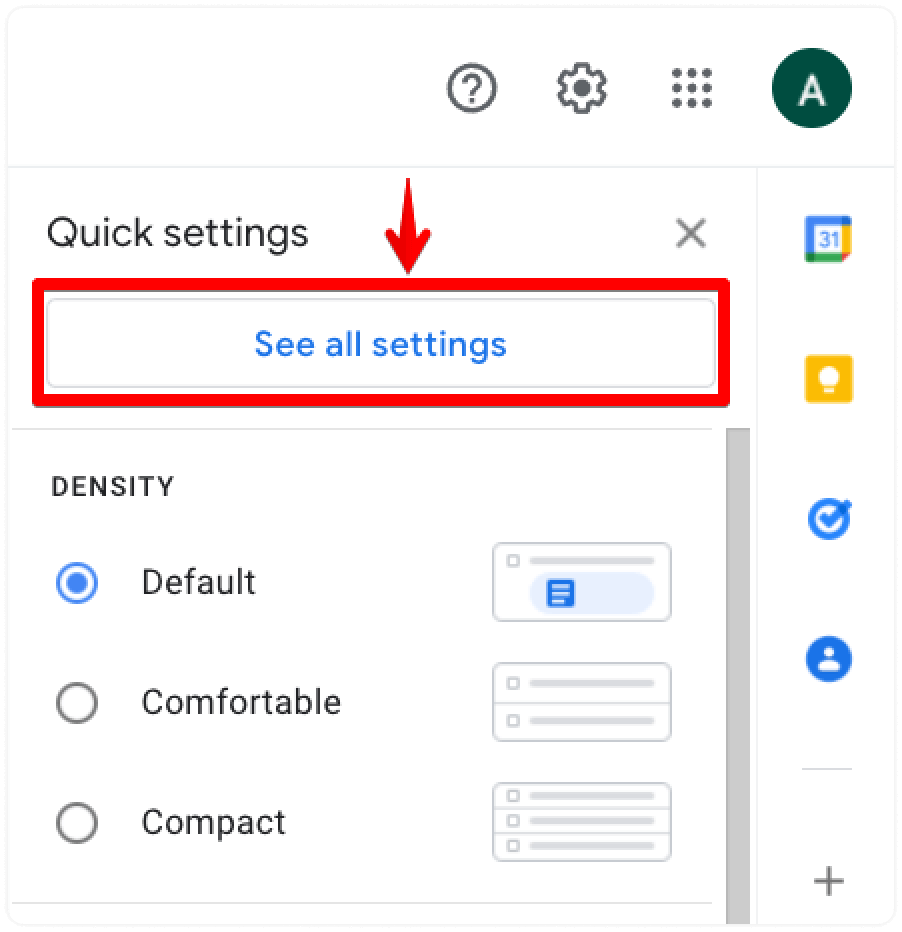
الخطوة 1. افتح صندوق بريد Gmail الخاص بك وانقر على أيقونة الإعدادات في الزاوية العلوية اليمنى. انقر على زر "عرض جميع الإعدادات".
الخطوة 2. اختر تبويب "إعادة التوجيه وPOP/IMAP" في صفحة الإعدادات.
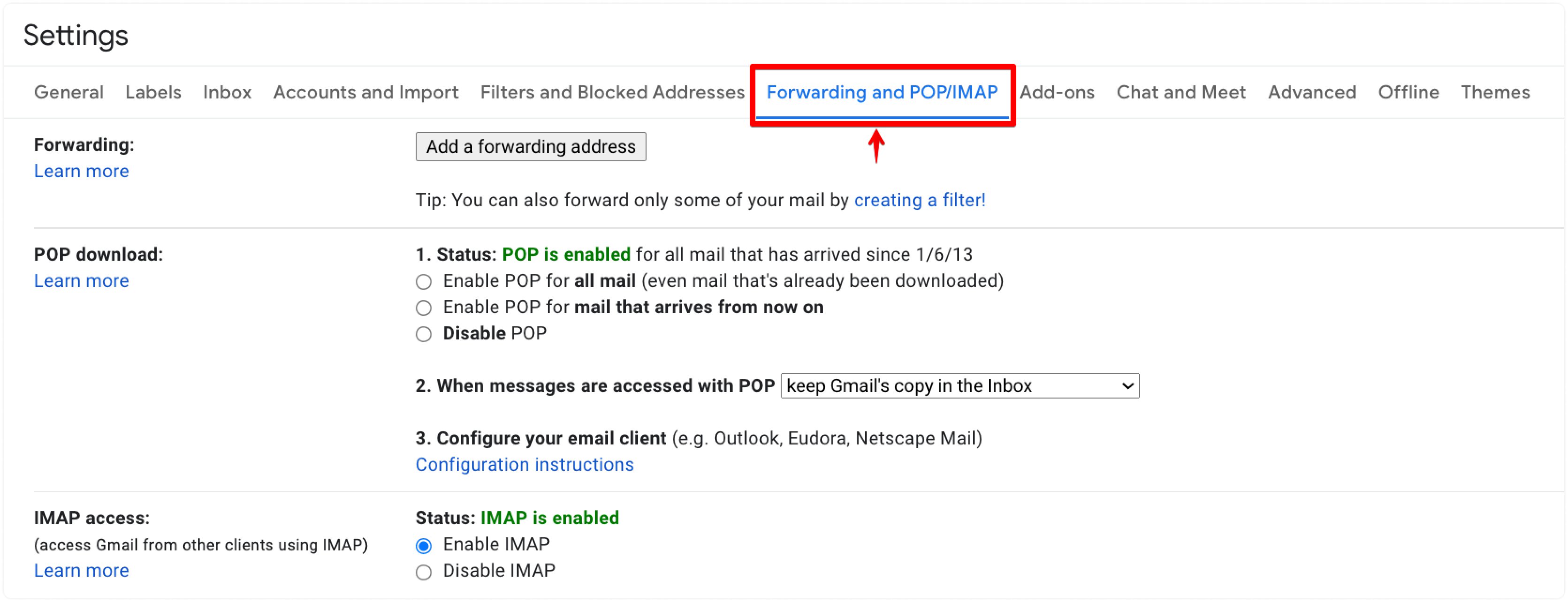
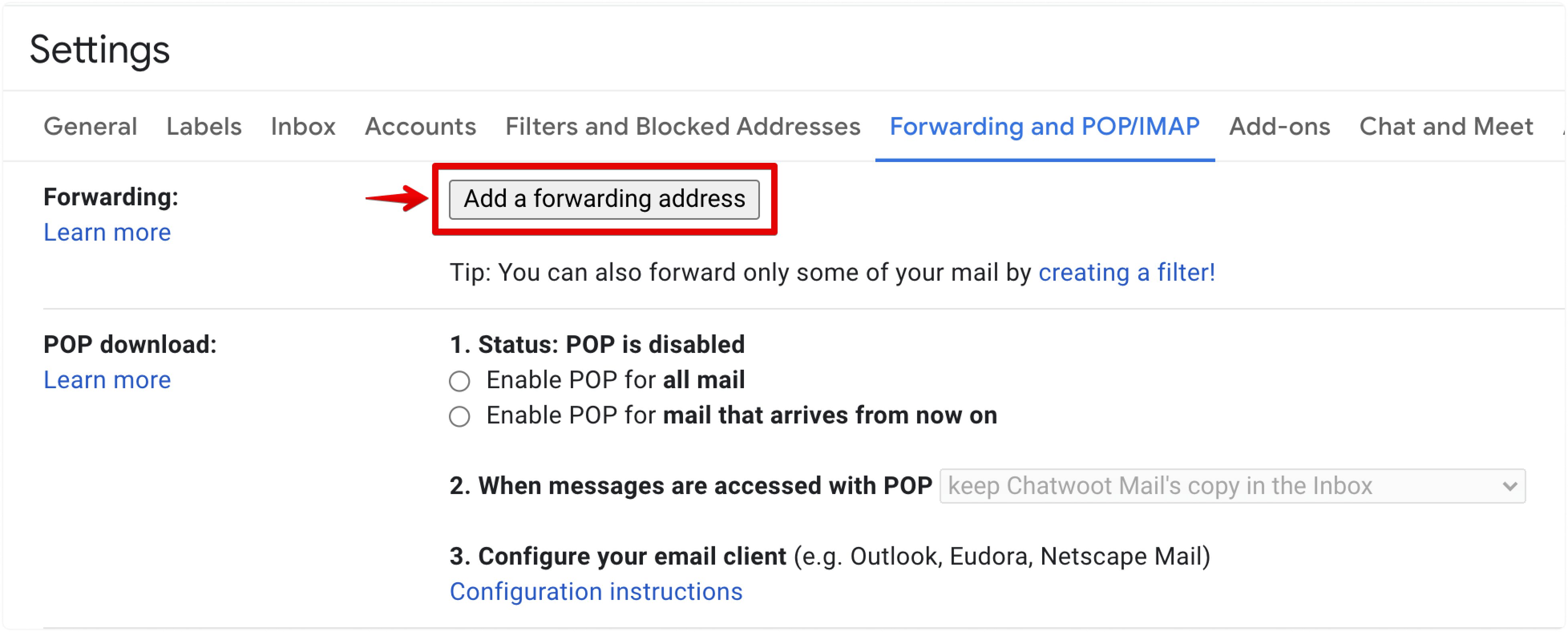
الخطوة 3. انقر على زر "إضافة عنوان إعادة توجيه". سيطلب منك إدخال عنوان البريد الإلكتروني لإعادة التوجيه. أدخل العنوان من Voxys Connect وانقر على زر "التالي".
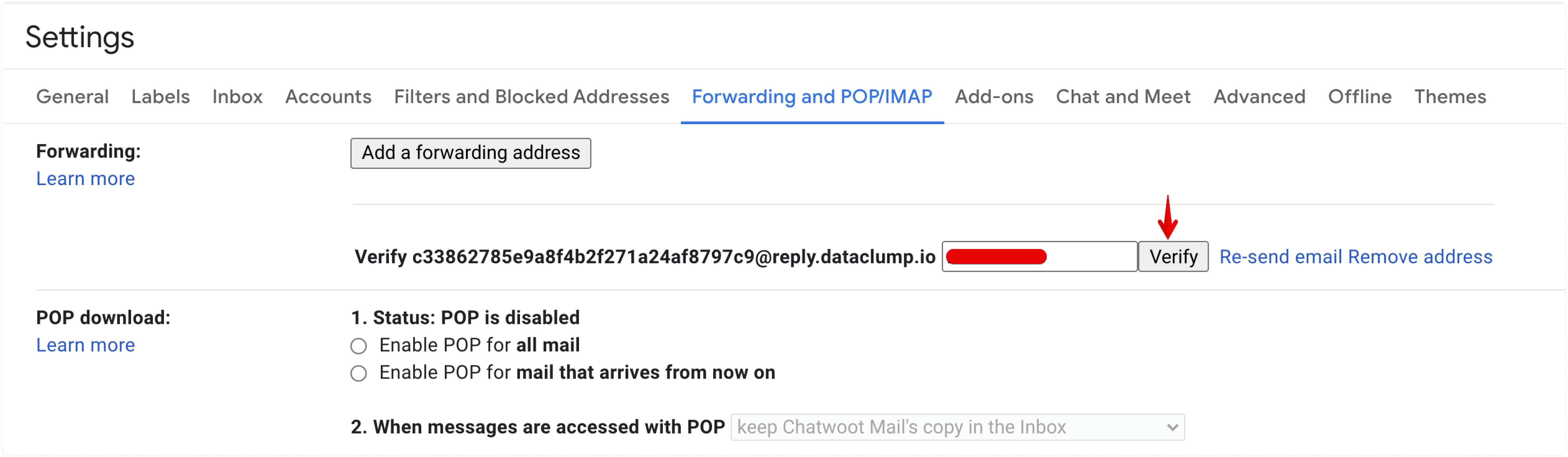
الخطوة 4. أكد عنوان إعادة التوجيه في نافذة المتصفح المنبثقة. سيرسل صندوق البريد رمز تحقق إلى عنوان البريد الإلكتروني لإعادة التوجيه.
الخطوة 5. انسخ رمز التحقق من صندوق بريد Voxys Connect.
الخطوة 6. الصق رمز التحقق وانقر على زر "تحقق".
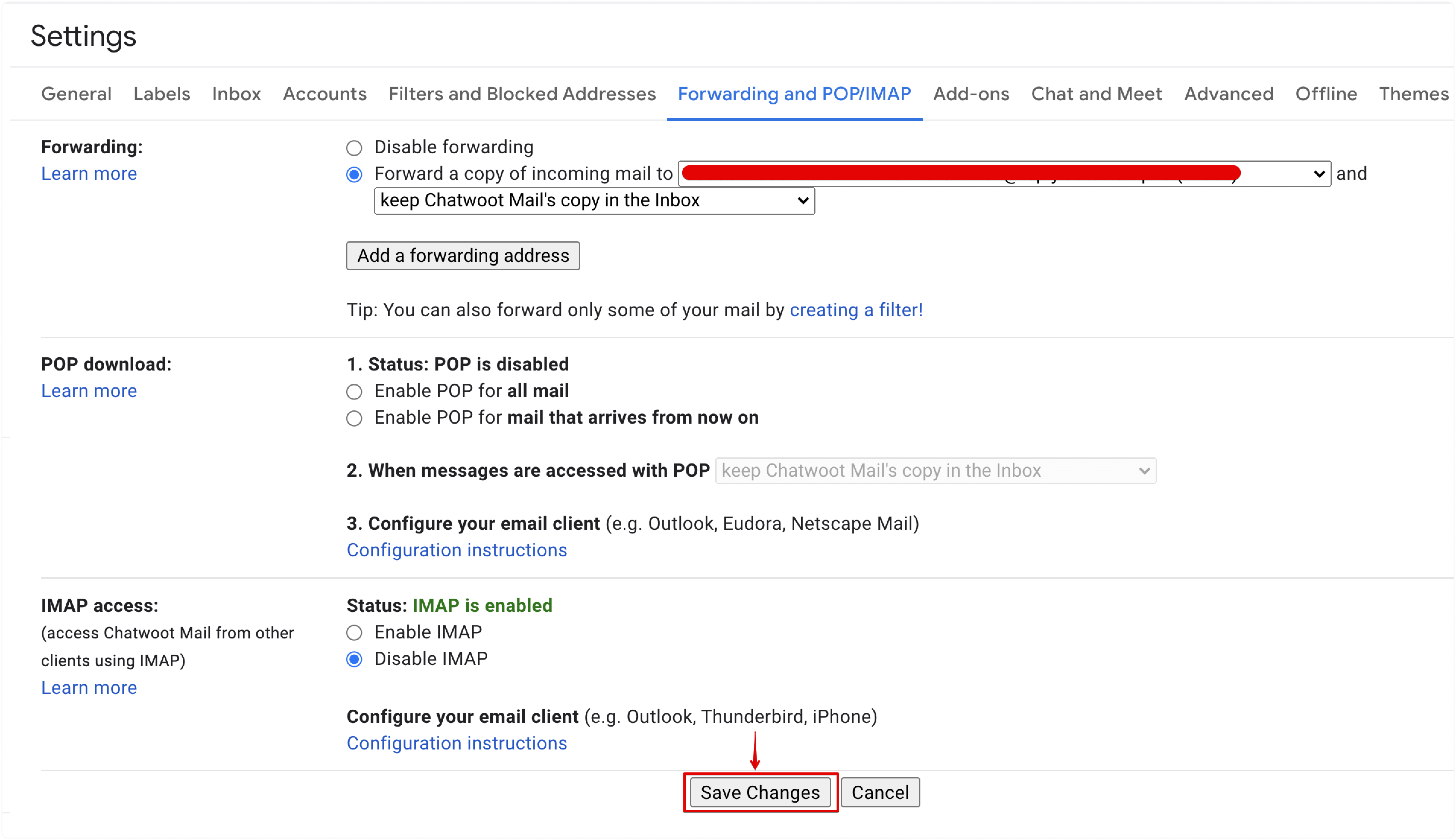
الخطوة 7. اختر خيار "إعادة توجيه نسخة من البريد الوارد". اختر الإجراء المطلوب من القائمة المنسدلة الثانية وانقر على زر "حفظ التغييرات".
كيفية إنشاء قناة بريد إلكتروني من Microsoft؟
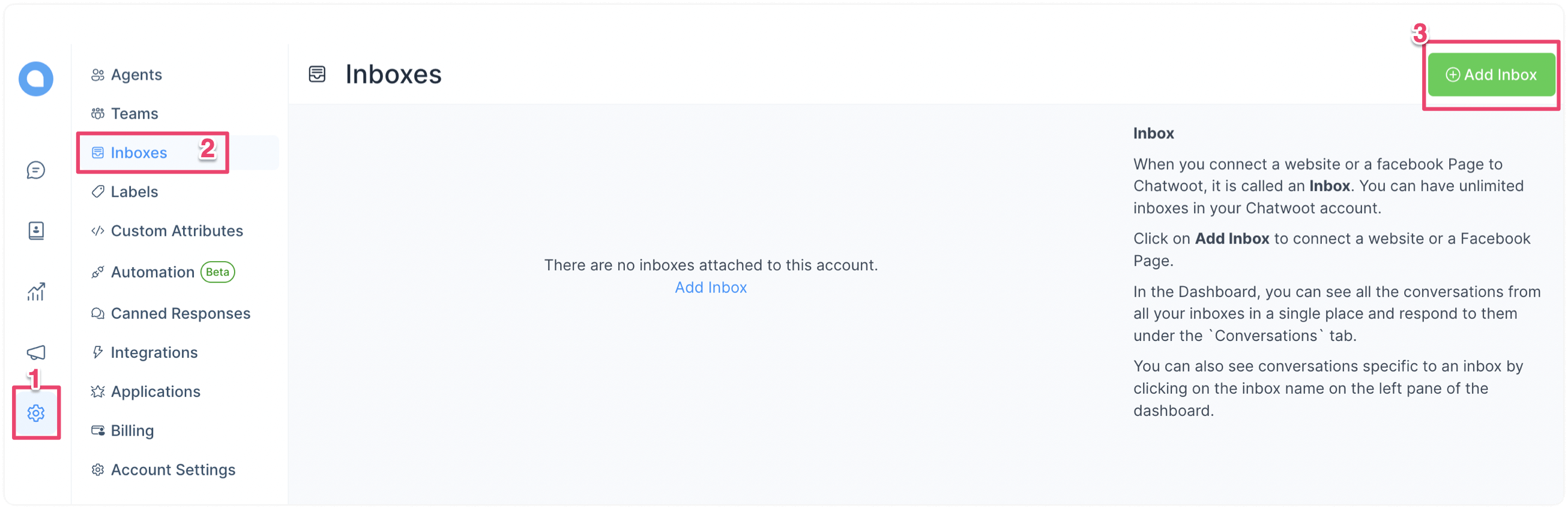
الخطوة 1. افتح لوحة تحكم Voxys Connect الخاصة بك. اذهب إلى الإعدادات → صناديق البريد → إضافة صندوق بريد.
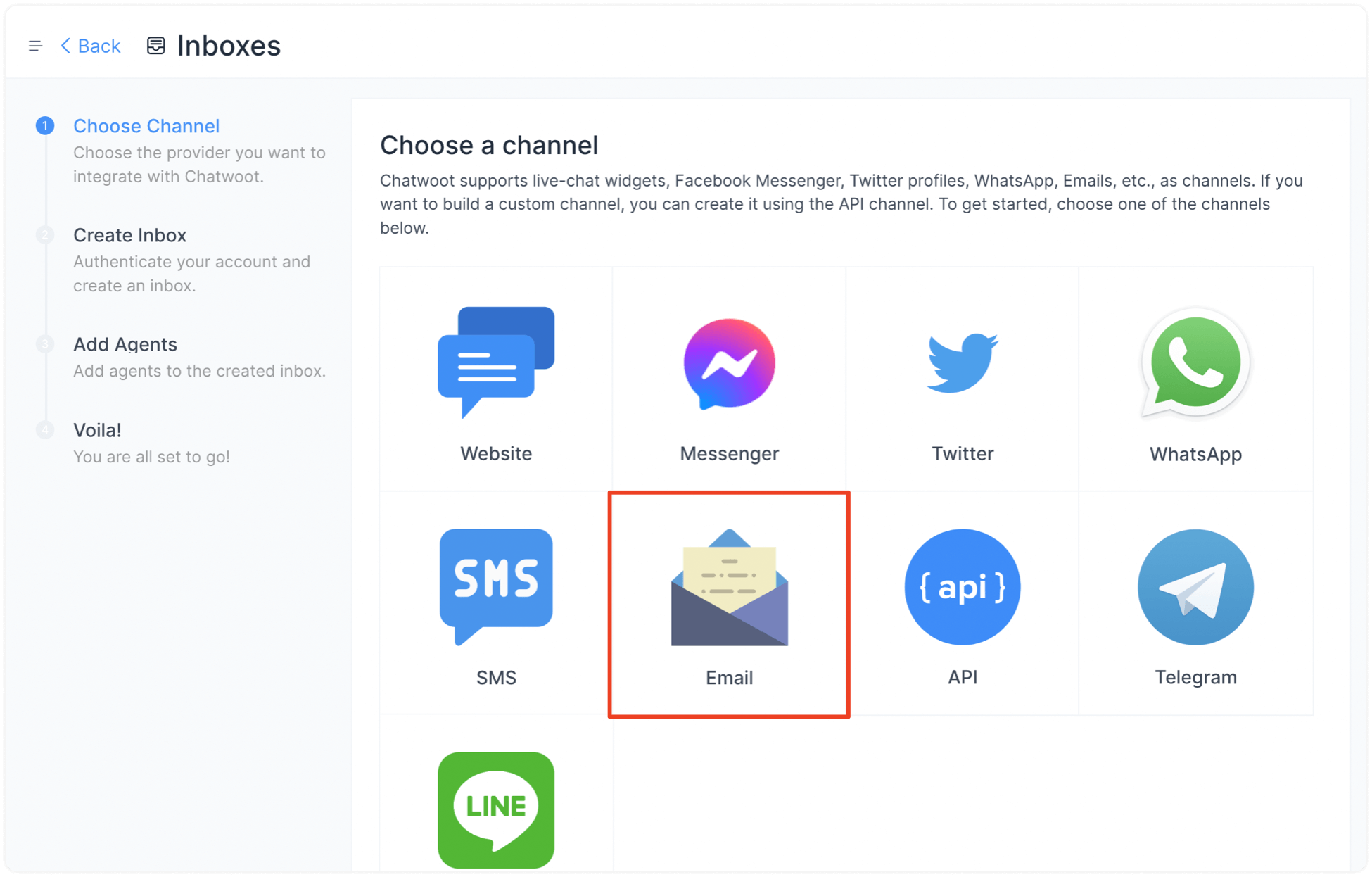
الخطوة 2. انقر على أيقونة "البريد الإلكتروني".
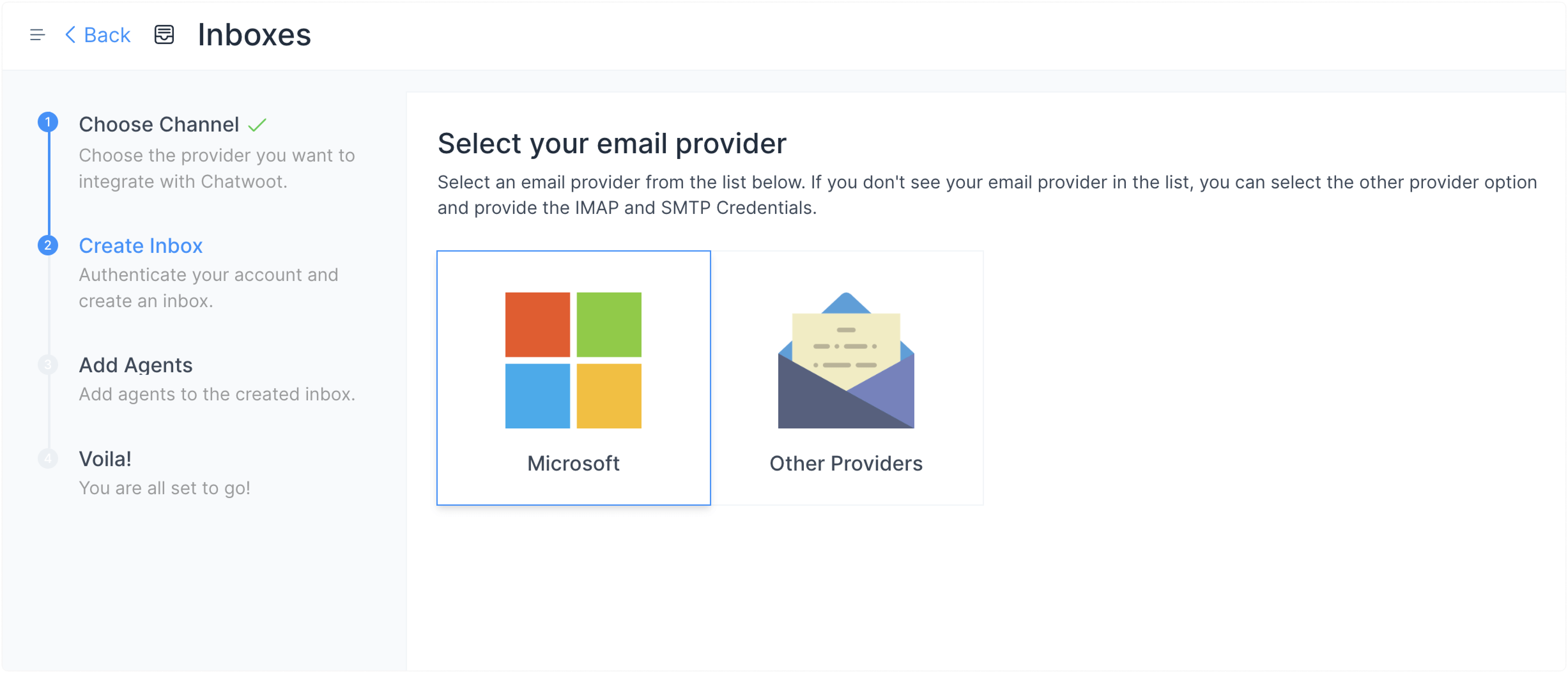
الخطوة 3. انقر على أيقونة "Microsoft".
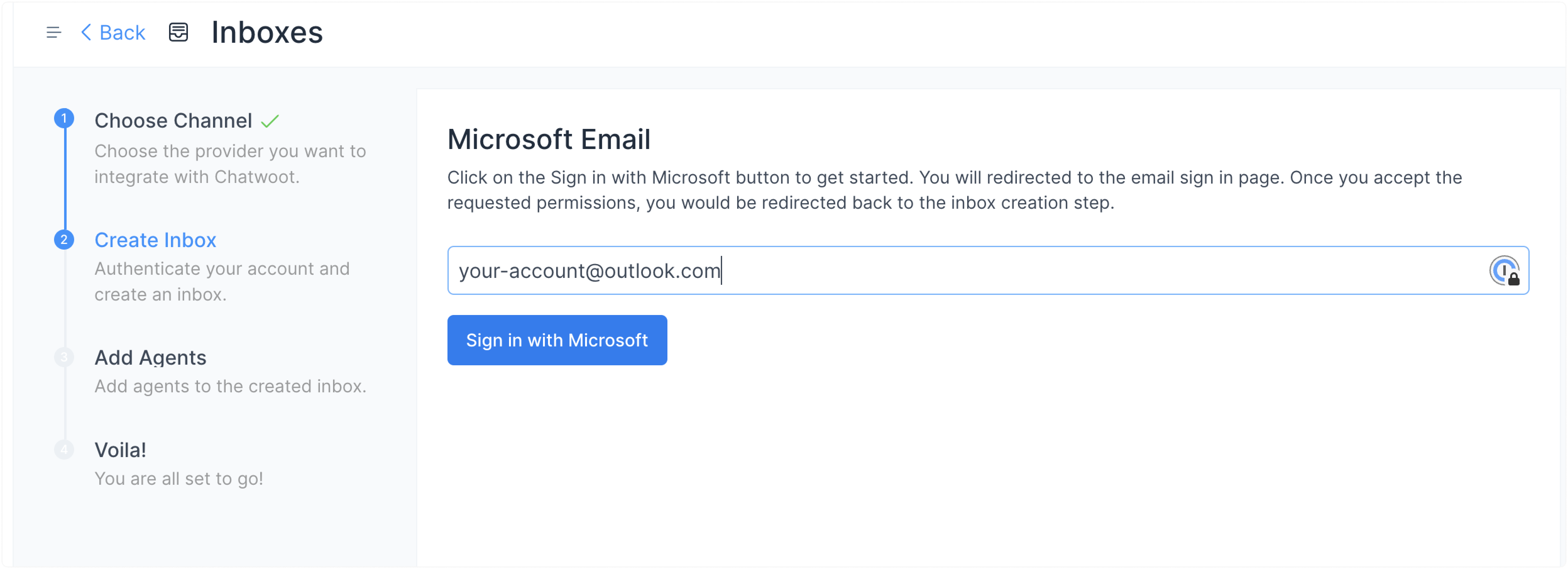
الخطوة 4. أضف بريدك الإلكتروني الخاص بـ Outlook/Microsoft.
الخطوة 5. أدخل بيانات اعتماد Microsoft/Outlook الخاصة بك.
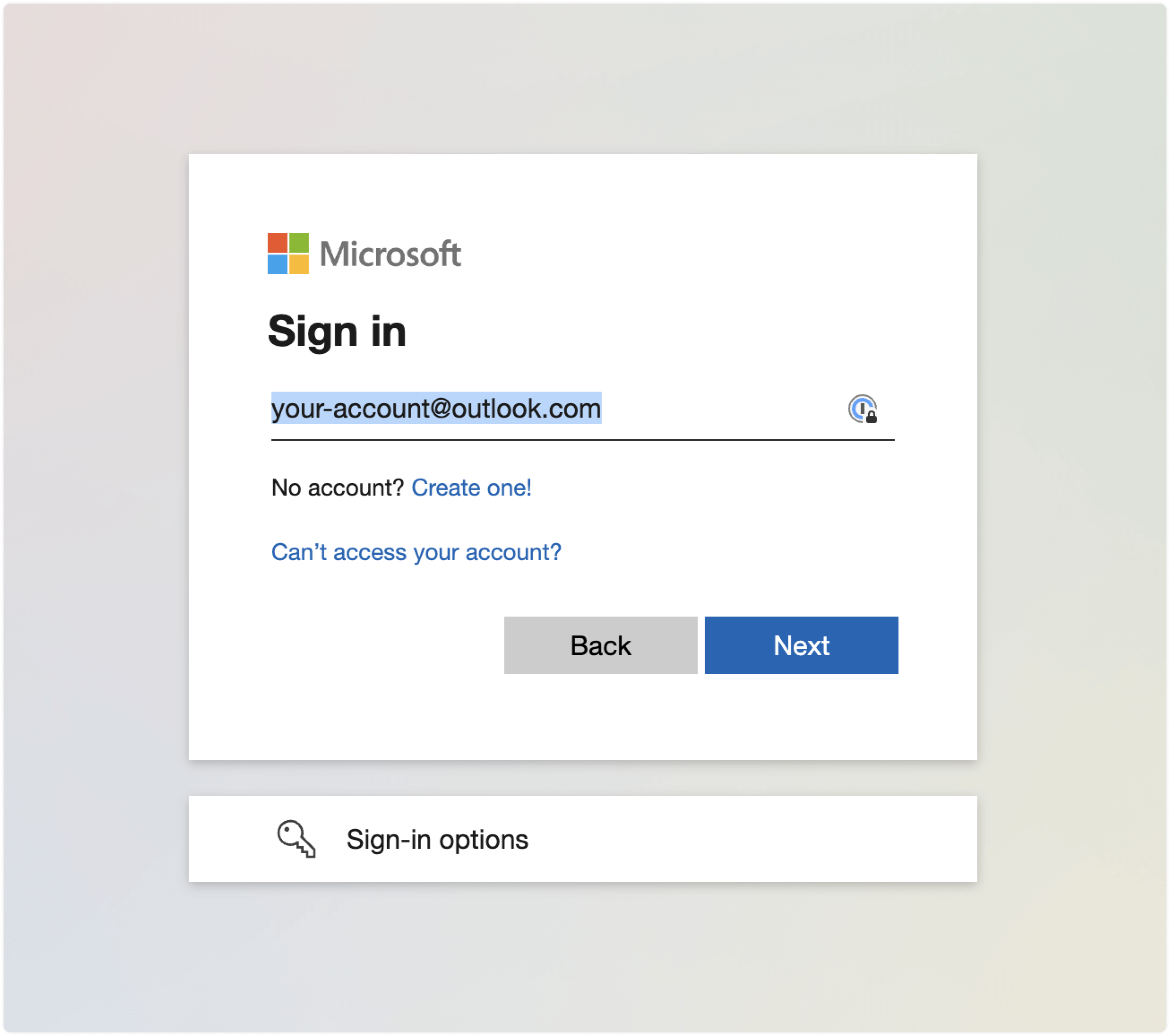
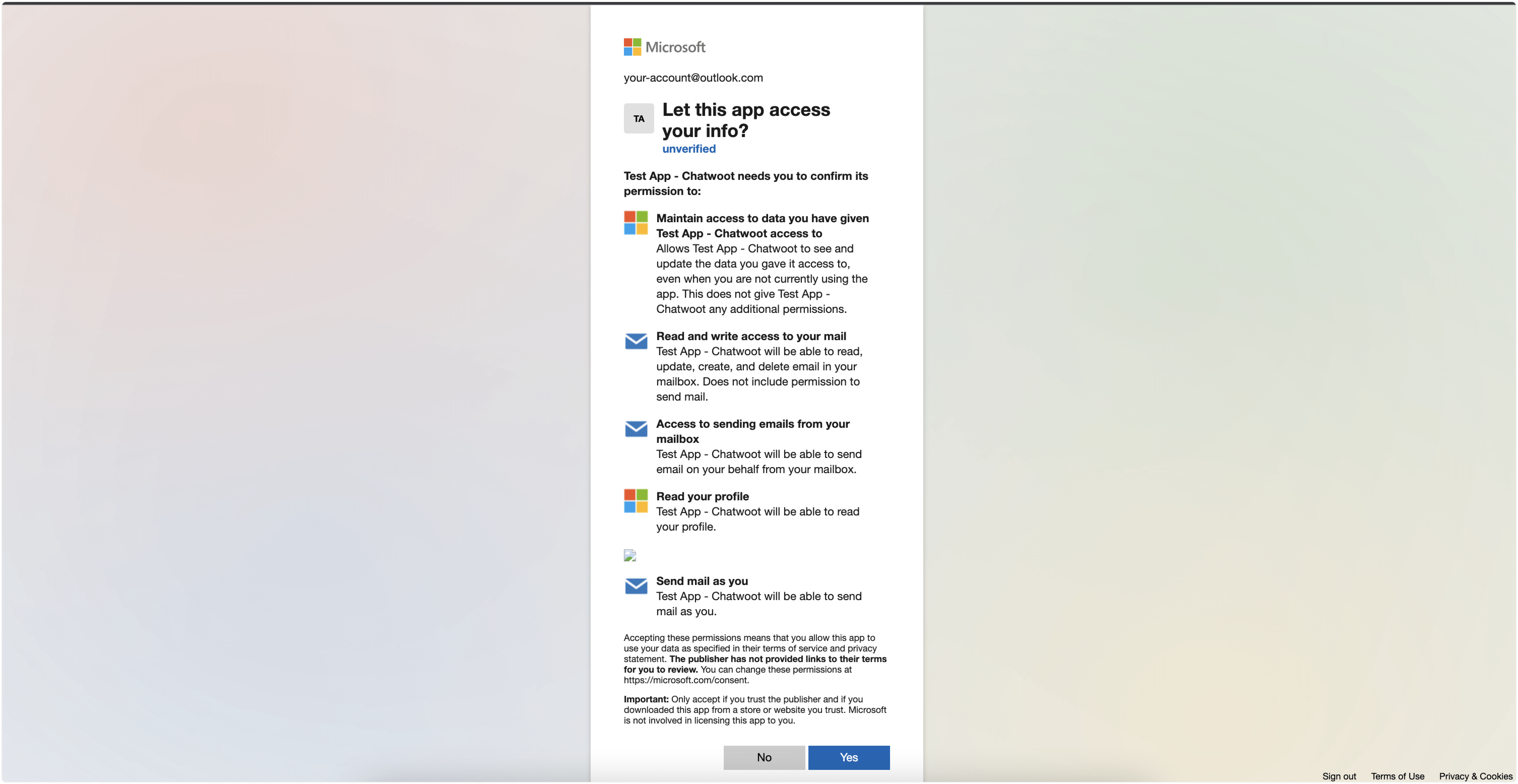
الخطوة 6. اسمح لتطبيق "Voxys Connect" بقراءة والرد على بريدك الإلكتروني.
الخطوة 7. "أضف وكلاء" إلى صندوق بريدك الإلكتروني.
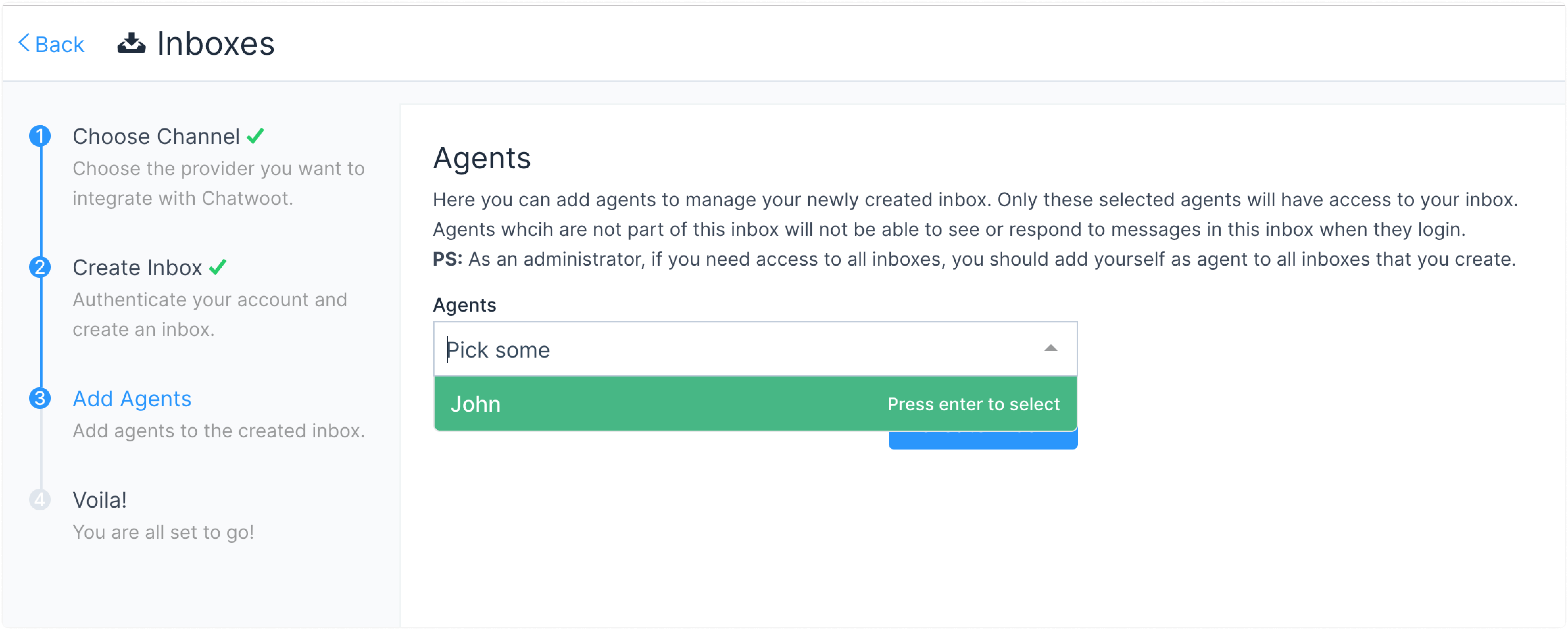
لقد أنشأت صندوق بريد إلكتروني من Microsoft بنجاح.
الخطوة 5. قم بتكوين إعدادات بريدك الإلكتروني. اذهب إلى الإعدادات → صناديق البريد → إعدادات صندوق البريد الإلكتروني → تبويب التكوين.
ملاحظة: يرجى عدم تغيير أي شيء في الإعدادات الآن، حيث استخدمنا القيم الافتراضية لـ IMAP وSMTP. سنجعل هذه الحقول غير قابلة للتعديل قريبًا لحسابات Outlook.
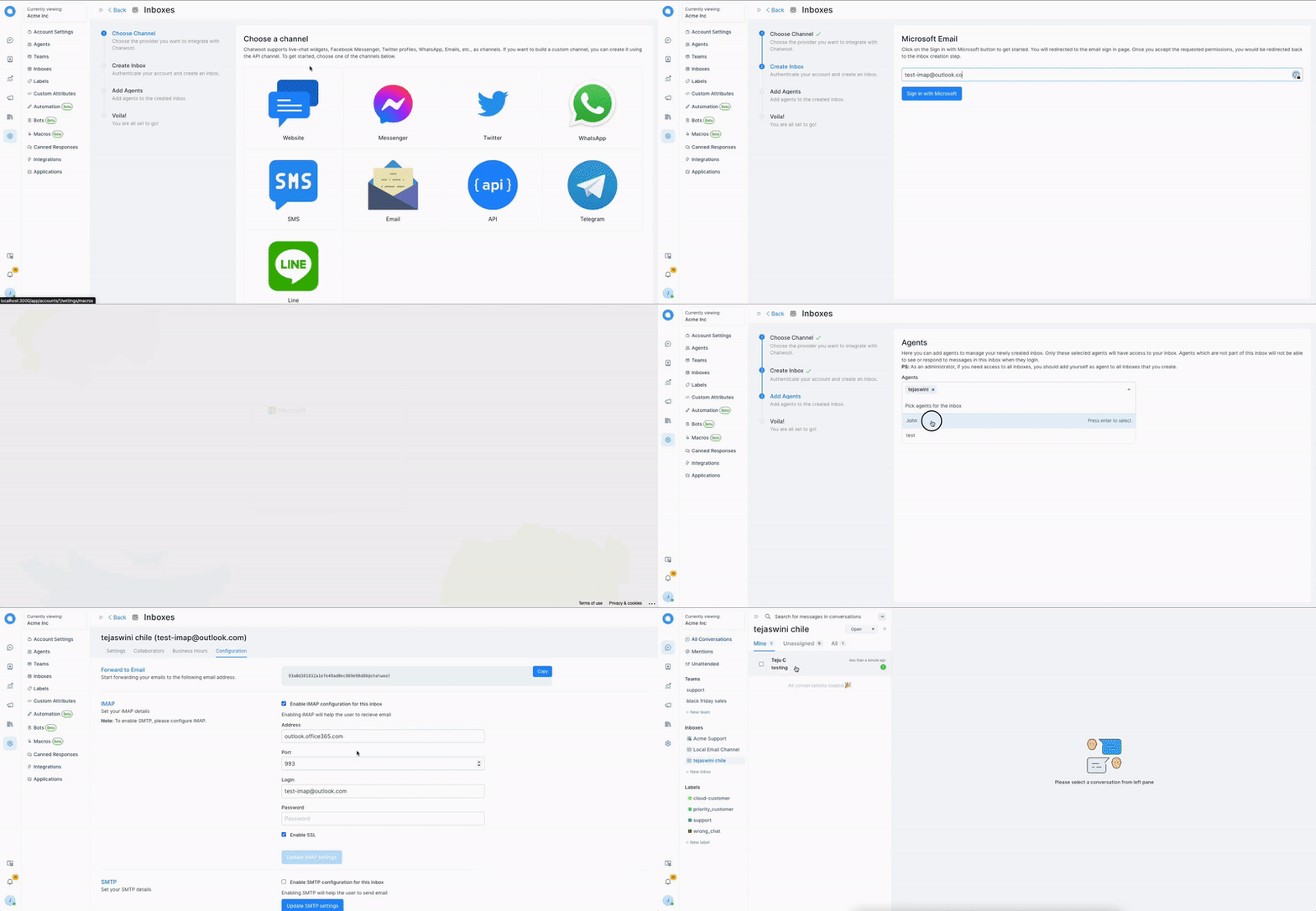
نستخدم إعدادات IMAP الافتراضية لجلب الرسائل وSMTP للإرسال؛ لا تحتاج إلى ضبط أي شيء من خلال التكوين.
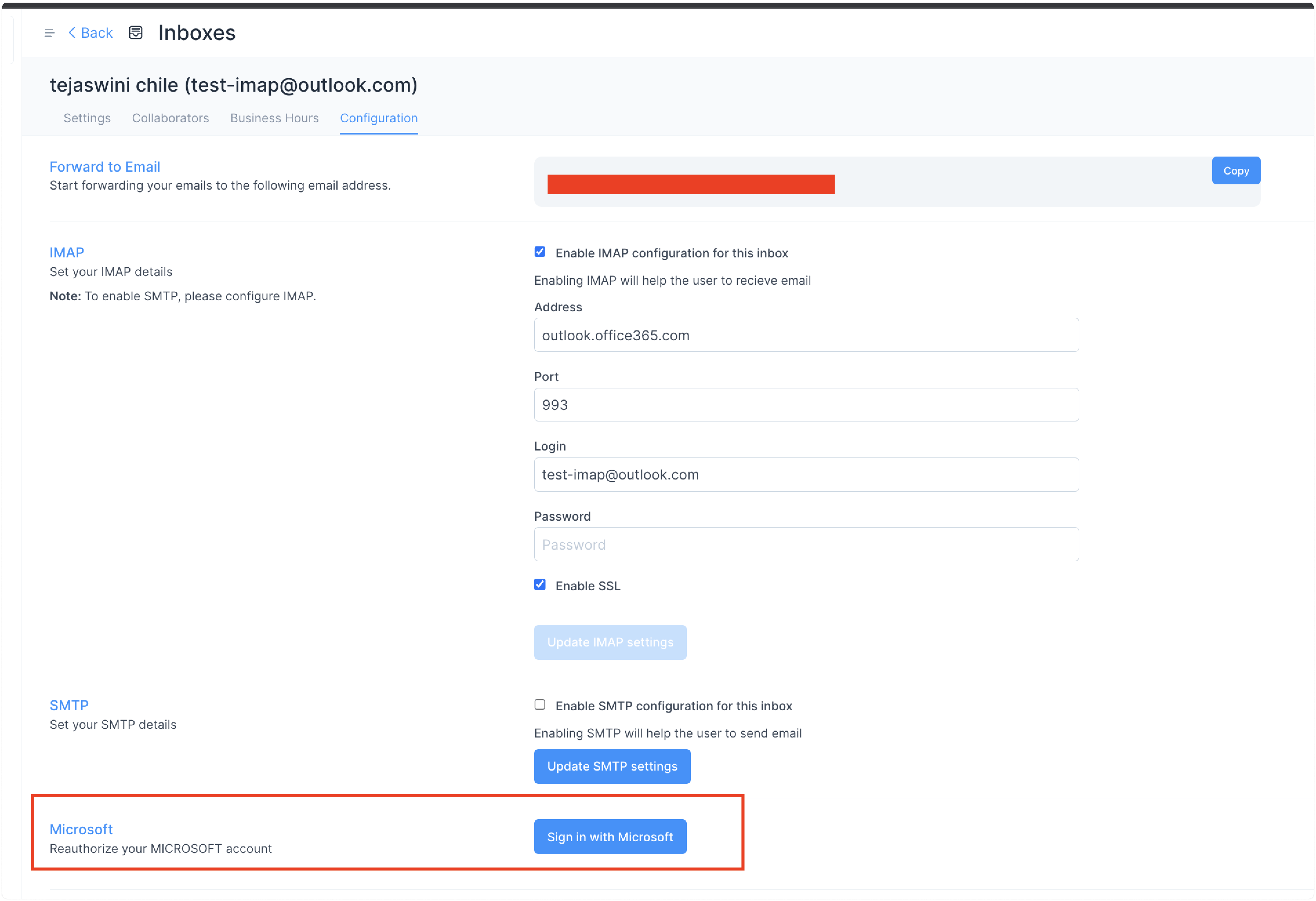
الخطوة 6. إذا انتهت صلاحية رمز الوصول الخاص بك، يجب عليك إعادة تفويض حساب Microsoft الخاص بك بالذهاب إلى الإعدادات -> التكوين.