
إذا قمت بتمكين استطلاعات CSAT في صناديق الوارد الخاصة بك، فيمكنك تحليل النتائج باستخدام تقرير CSAT.
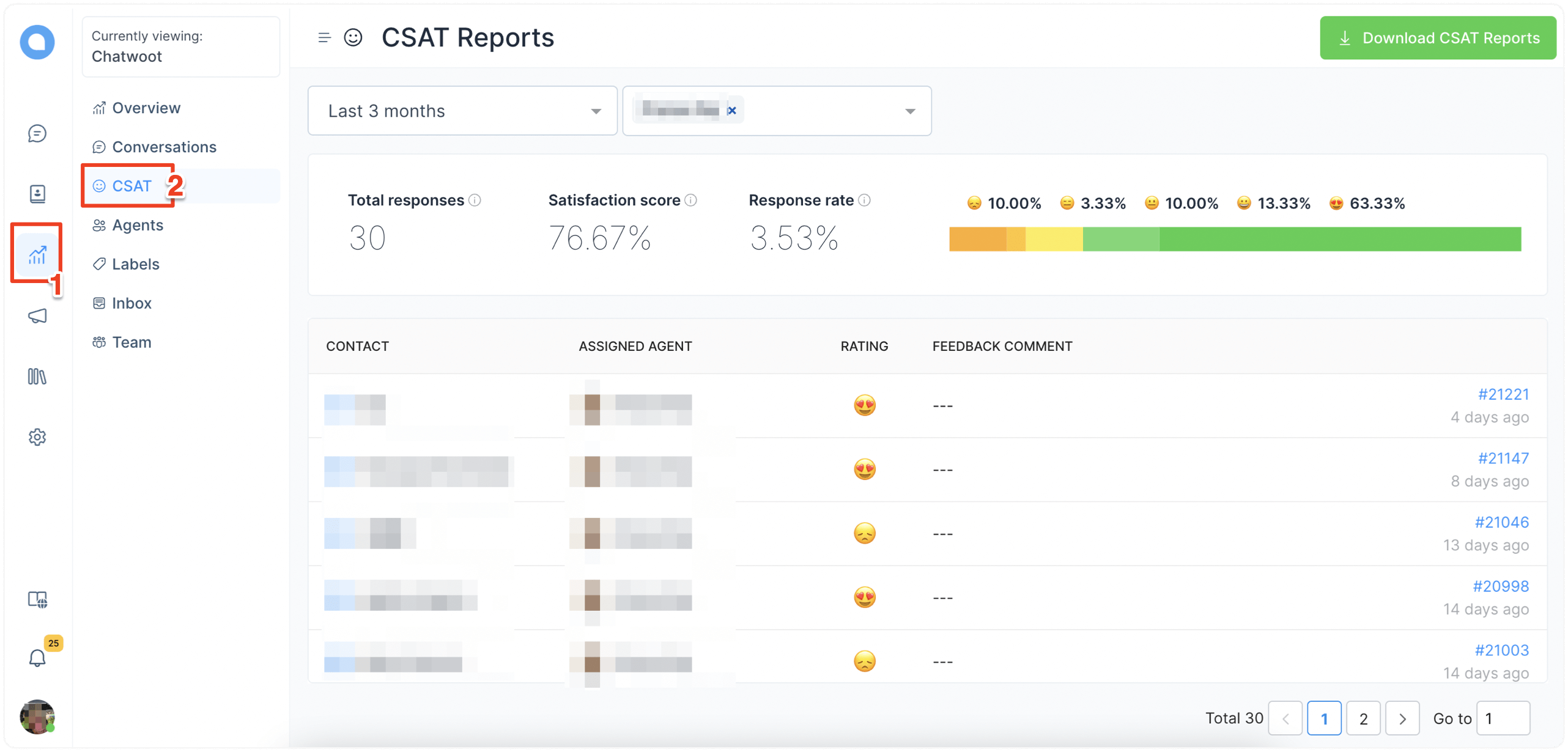
لعرض تقرير CSAT، انتقل إلى "التقارير" → "CSAT". وهذا هو شكله:
تخصيص تقارير CSAT
يمكن تصفية تقارير CSAT باستخدام المقاييس التالية.
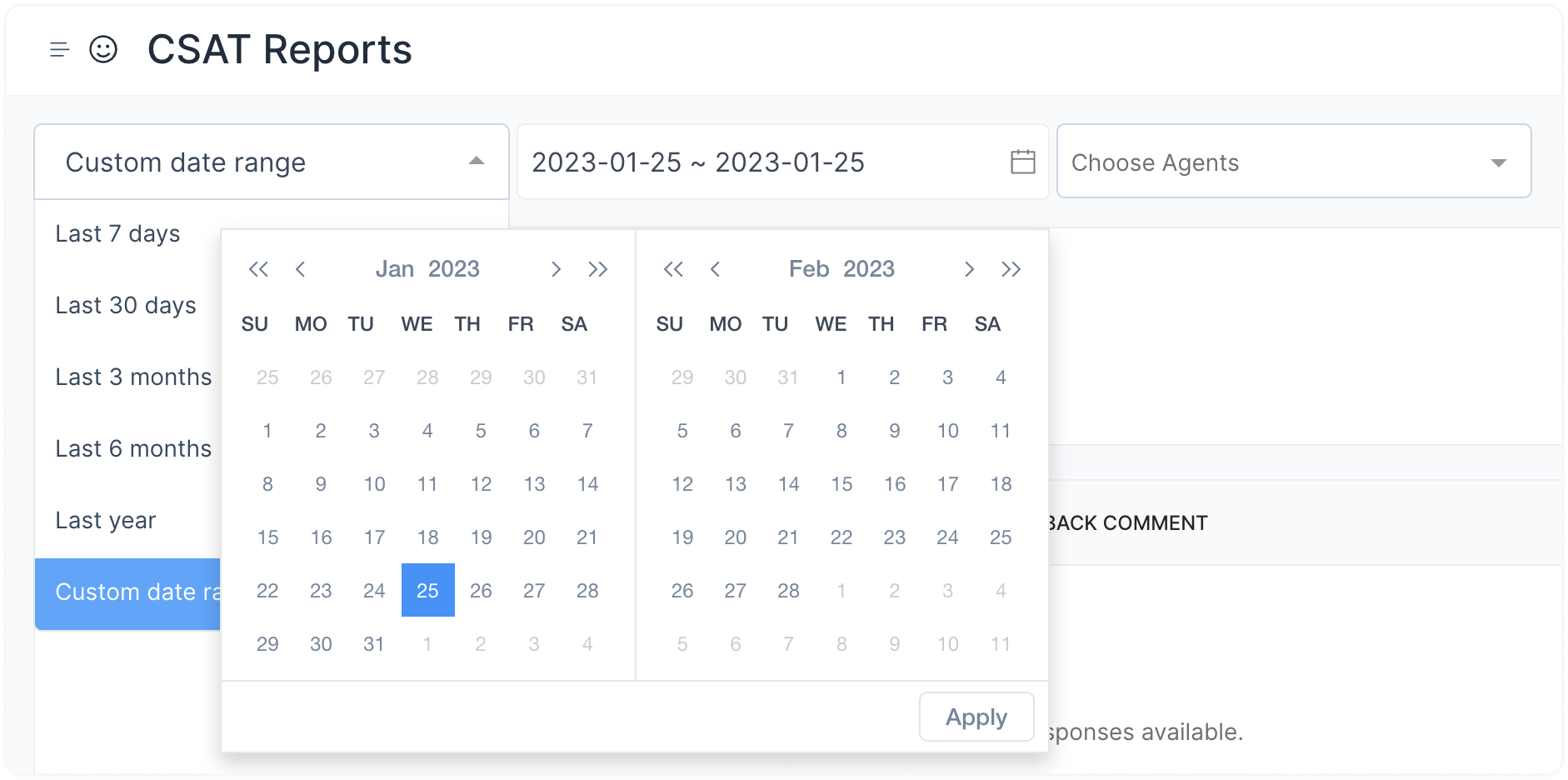
المدة
يمكنك تحديد المدة التي تريد عرض التقرير لها. بشكل افتراضي، يتم تعيين هذه المدة على آخر 7 أيام.
الوكلاء
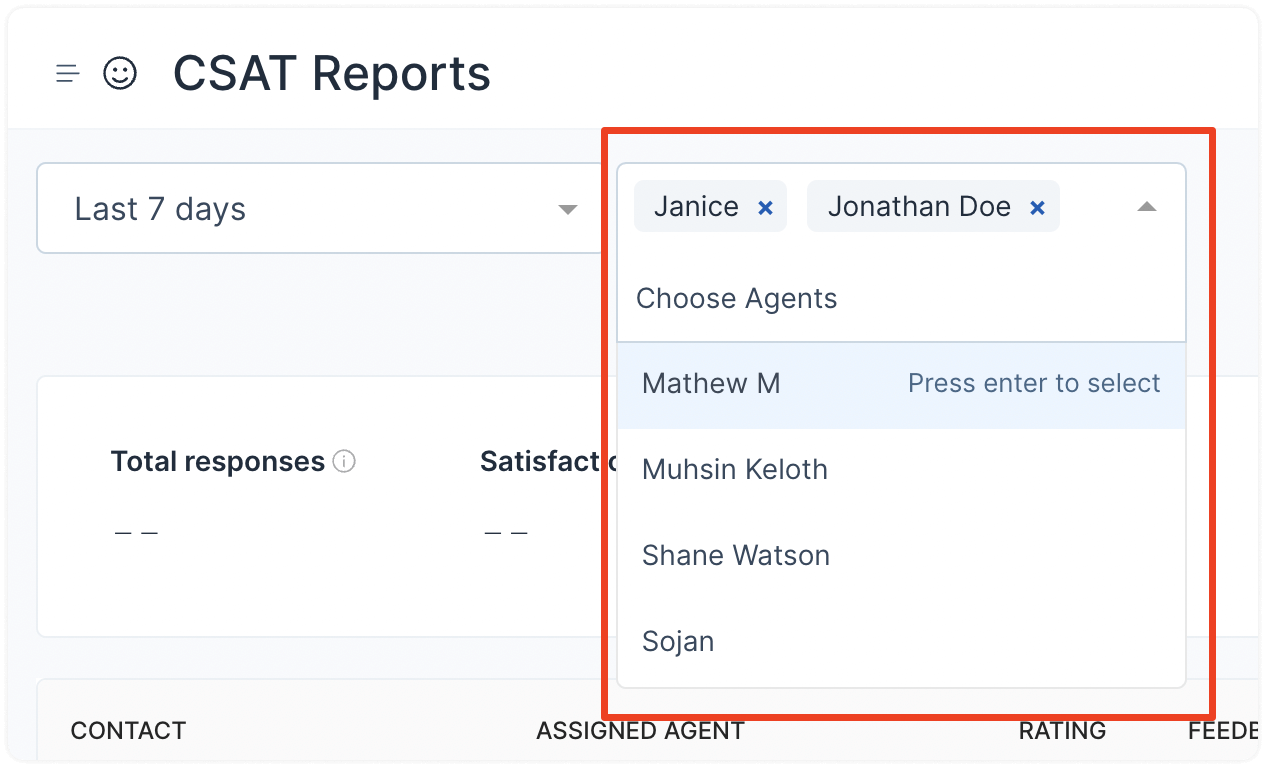
يمكنك تحليل تقارير CSAT لوكلاء معينين فقط. حدد اسم وكيل واحد أو أكثر من القائمة المنسدلة.
المقاييس في تقرير CSAT
نظرة عامة سريعة
سيعرض النصف العلوي من التقرير مقاييس مثل هذه اللقطة.

توضح القائمة التالية معنى كل مقياس.
إجمالي الردود
هذا هو العدد الإجمالي للردود التي تم تلقيها على استبيانات CSAT الخاصة بك، خلال الفترة المحددة وبالنسبة للموظف أو الموظفين المحددين.
درجة الرضا
هذه هي متوسط درجة الرضا التي أعطاها المشاركون في الاستبيان، ويتم حسابها باستخدام الصيغة التالية.
(إجمالي عدد التقييمات الإيجابية/إجمالي عدد الردود) * 100
معدل الاستجابة
يشير هذا إلى نسبة العملاء الذين استجابوا لاستطلاعات CSAT المرسلة. ويتم حسابه باستخدام الصيغة التالية.
(إجمالي عدد الردود/إجمالي عدد طلبات استطلاعات CSAT المرسلة) * 100
مقياس الرموز التعبيرية
عندما يُطلب من العميل المشاركة في استطلاع CSAT، يُطلب منه تقييم تجربته على مقياس رموز تعبيرية مثل هذا:

تُظهر مقاييس مقياس الرموز التعبيرية التي تراها في تقرير CSAT عدد الأشخاص (بالنسبة المئوية) الذين استخدموا الرموز التعبيرية لتقييم تجربتهم.
تفاصيل الردود
سيعرض النصف السفلي من تقريرك جميع الردود التي تم تلقيها. على سبيل المثال، تعرض لقطة الشاشة أدناه ردود استبيان CSAT التي تم تلقيها للموظف Pranav Raj.
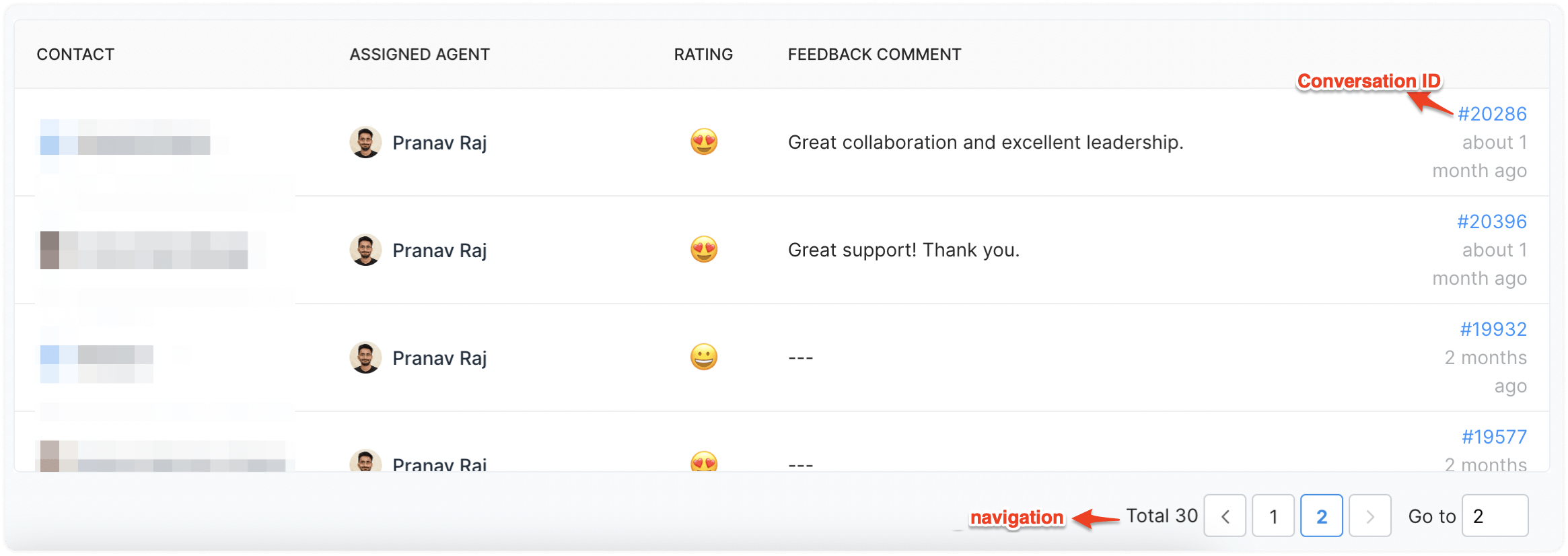
نصيحة: يمكنك النقر فوق معرف المحادثة للانتقال إلى المحادثة المرتبطة به.