
الخطوة 1. اذهب إلى الإعدادات → صناديق الوارد → "إضافة صندوق وارد".
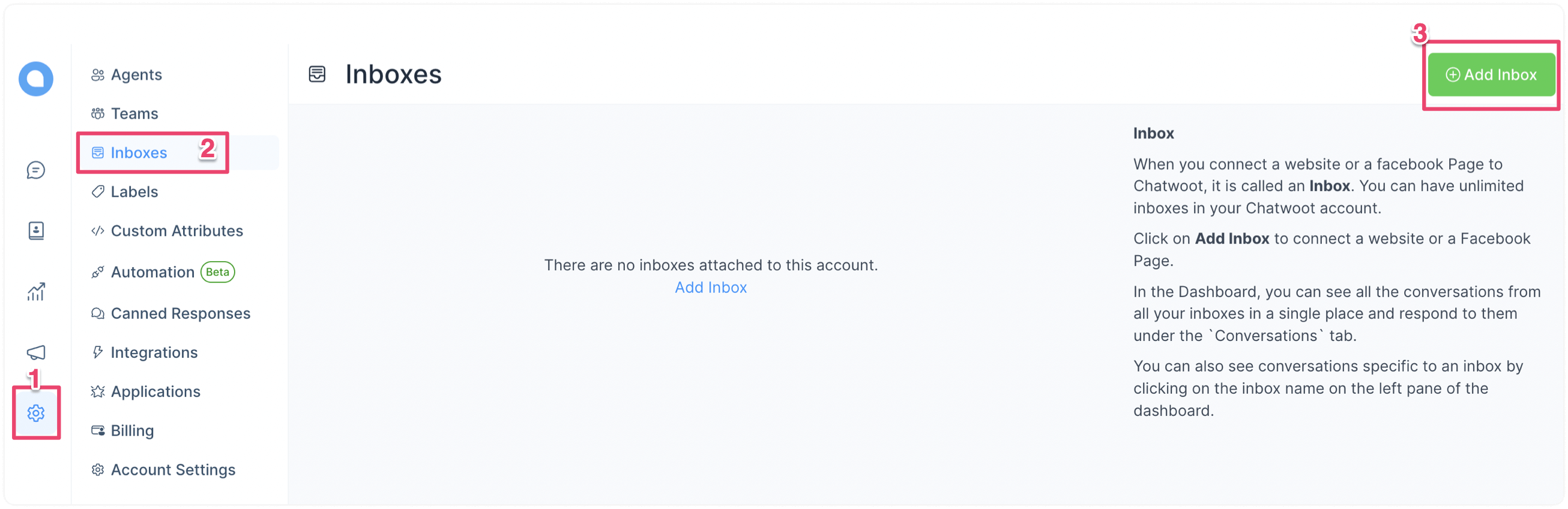
الخطوة 2. اضغط على أيقونة "تيليجرام".
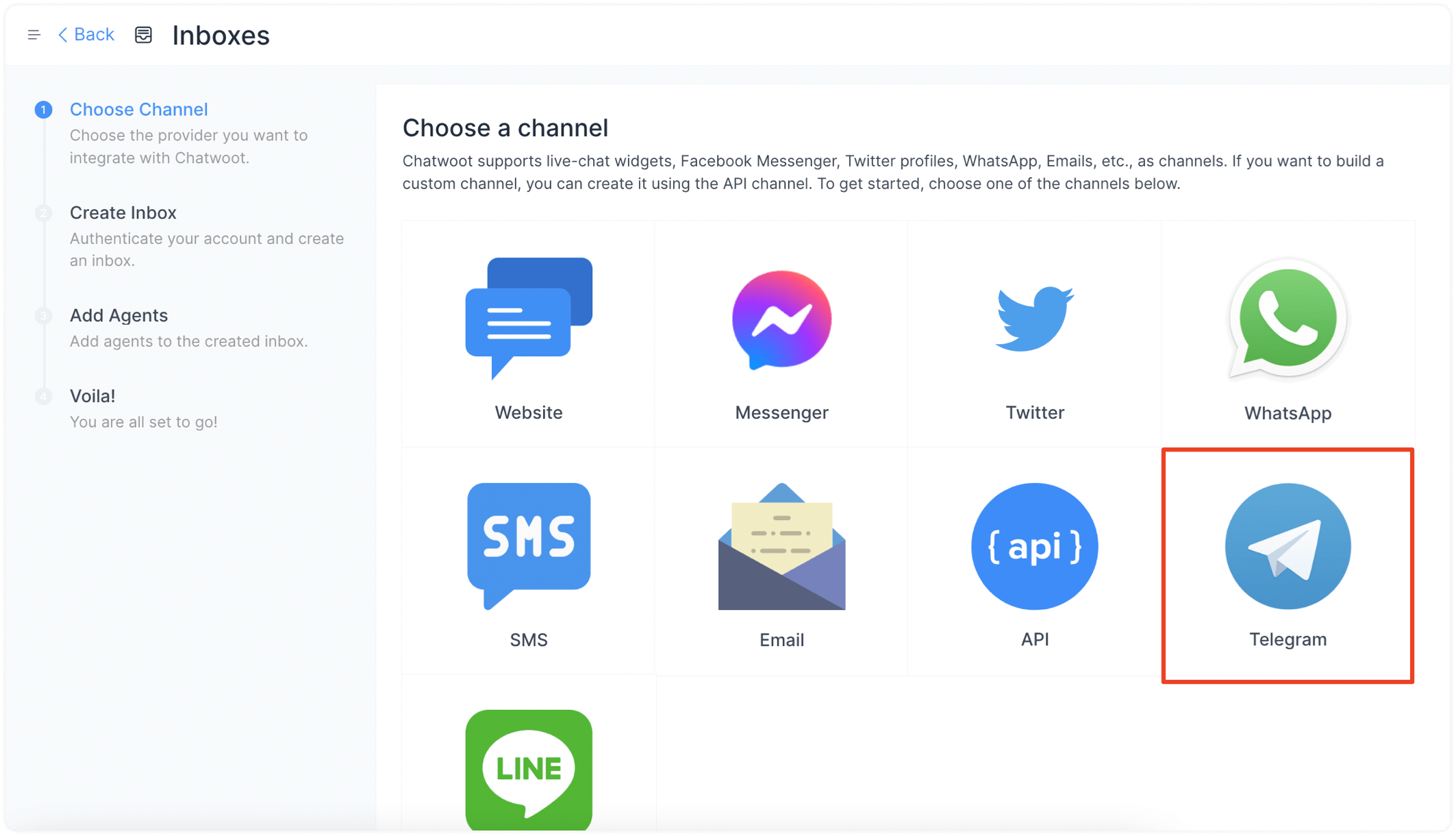
الخطوة 3. أنشئ بوت تيليجرام جديد باستخدام BotFather على تيليجرام.
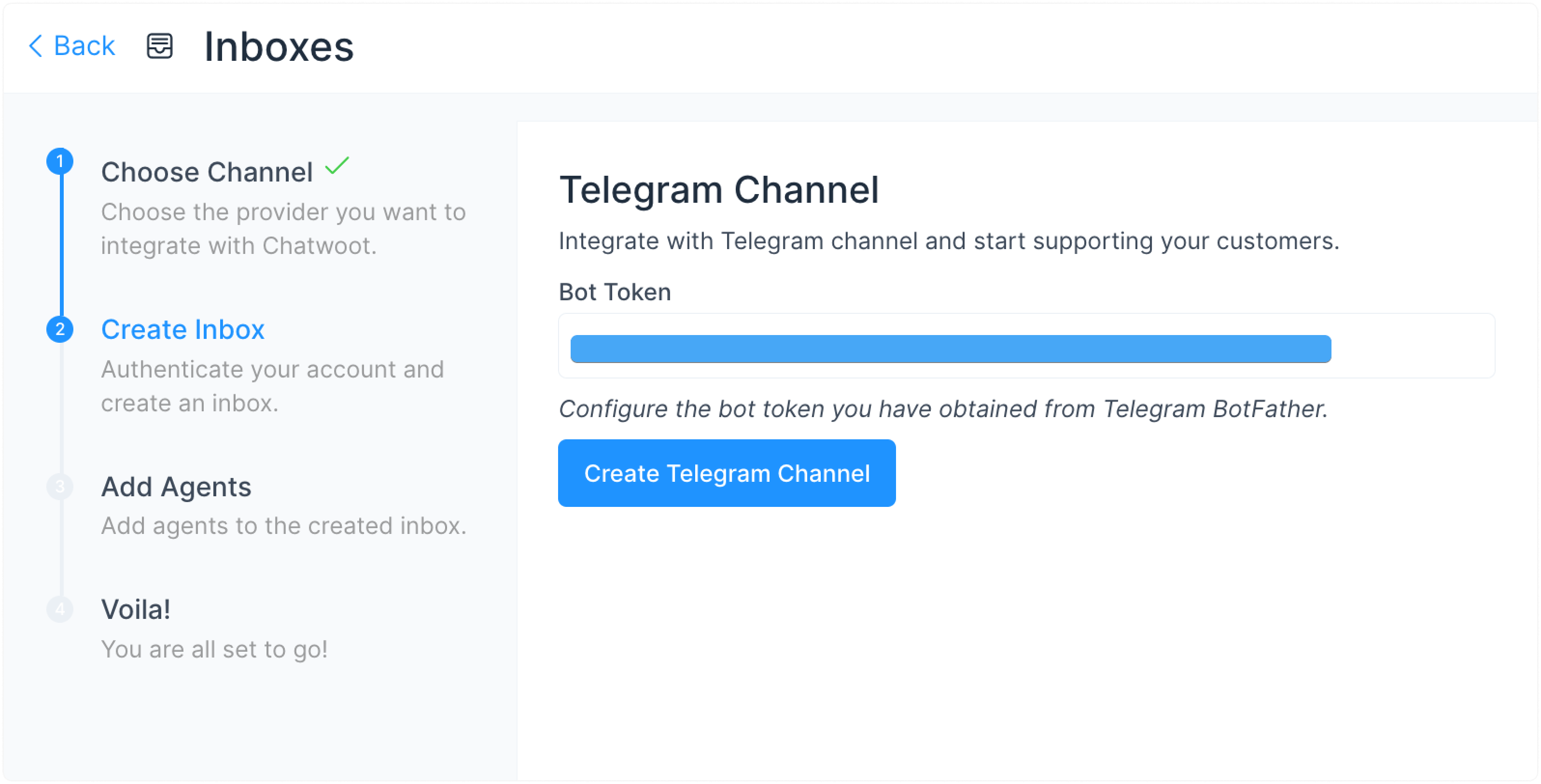
الخطوة 4. أدخل رمز API الخاص ببوت تيليجرام واضغط على "إنشاء قناة تيليجرام".
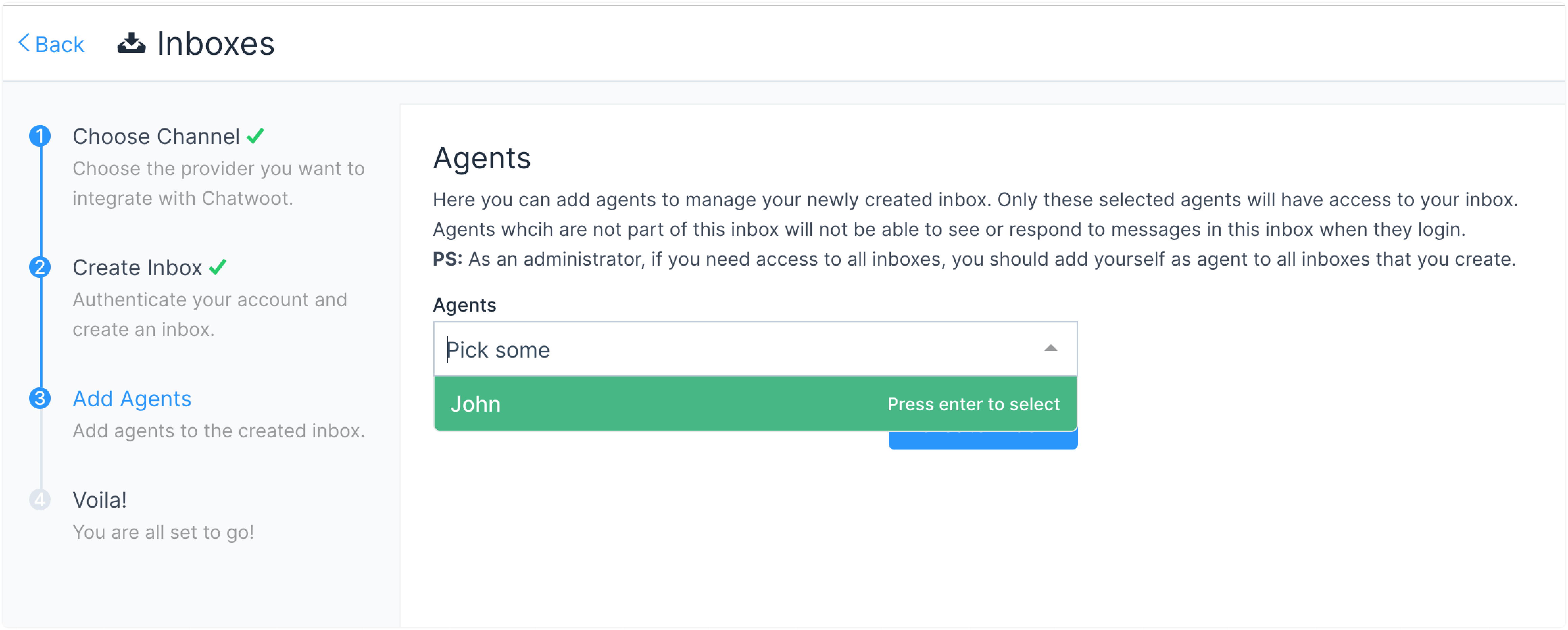
الخطوة 5. "أضف وكلاء" إلى صندوق الوارد الخاص بتيليجرام.
تم الانتهاء من إعداد صندوق الوارد.
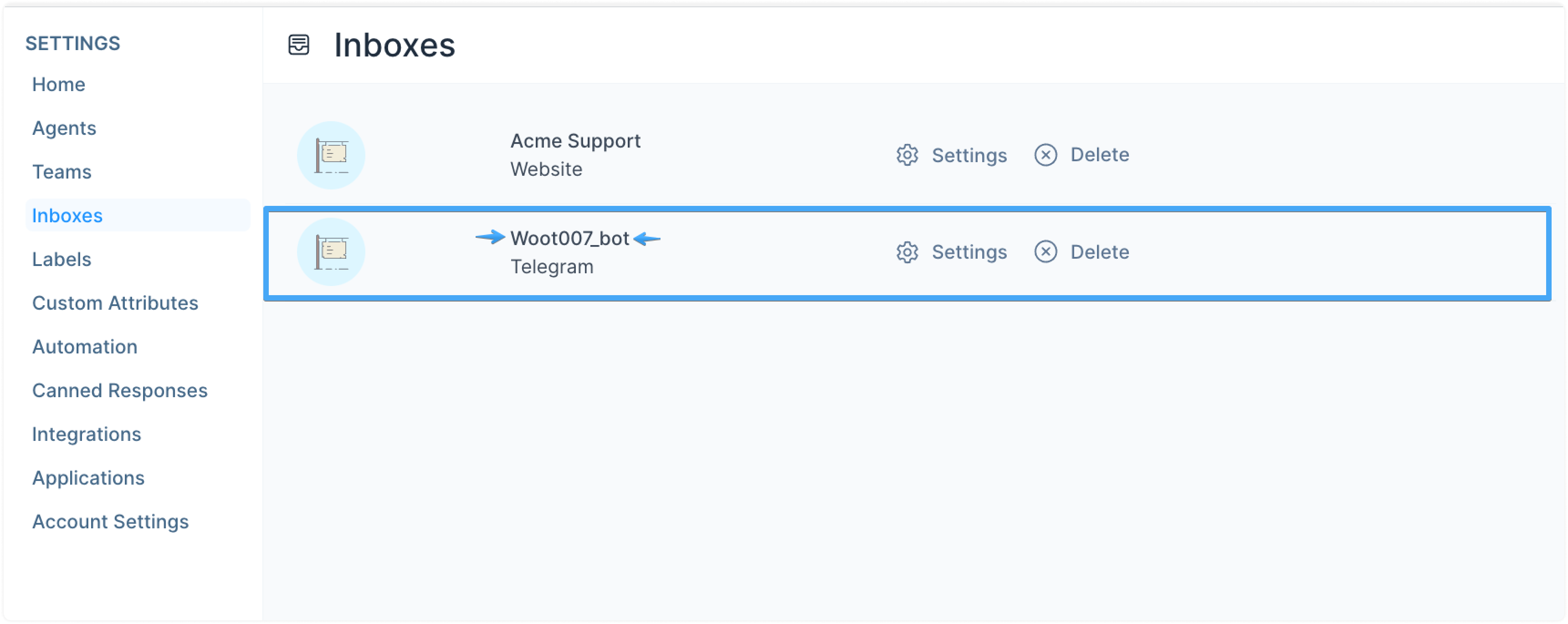
الخطوة 6. اذهب إلى صفحة إعدادات صندوق الوارد وتحقق من أن اسم صندوق الوارد يطابق اسم المستخدم للبوت الذي تم إنشاؤه باستخدام BotFather.
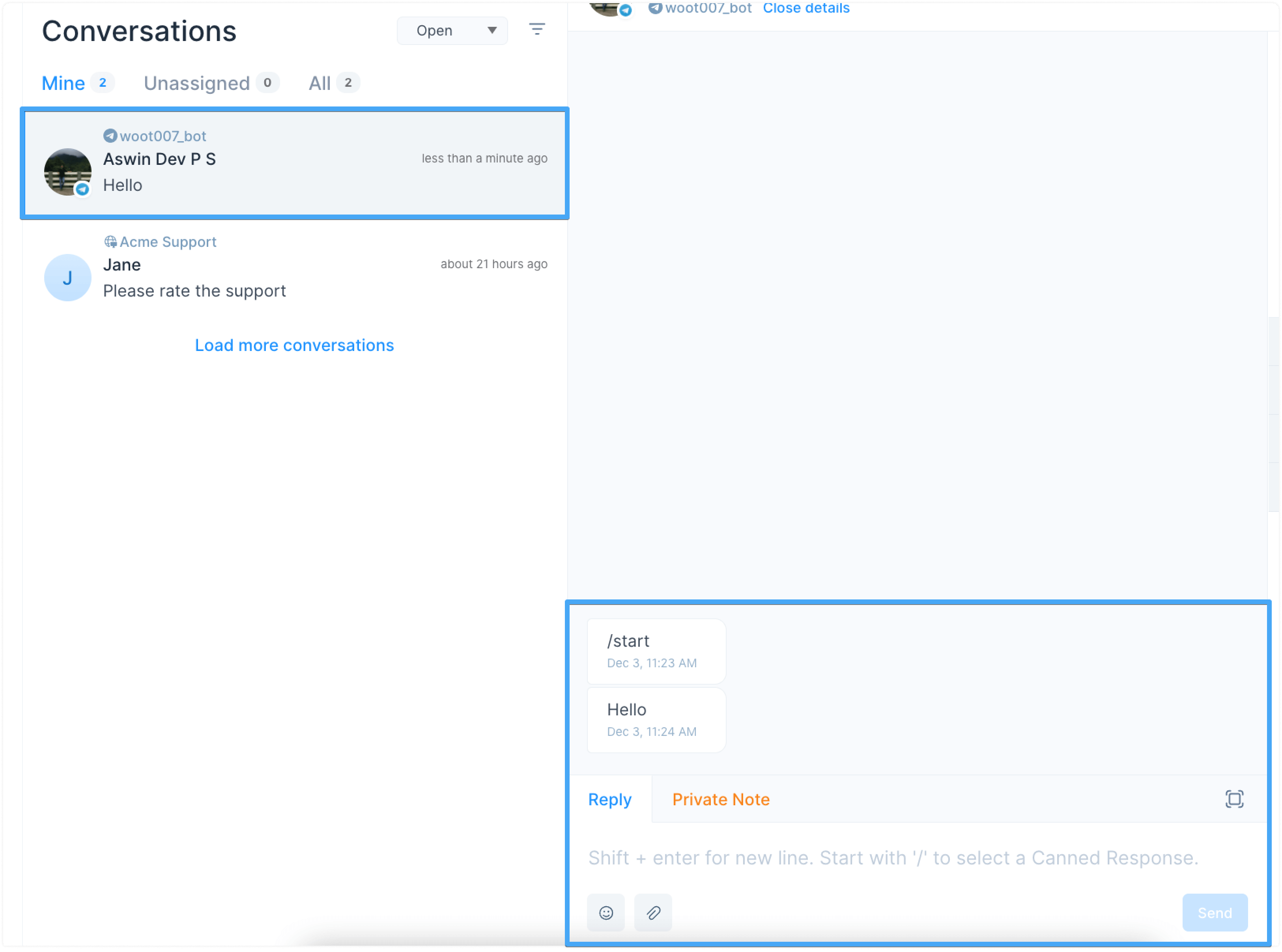
الخطوة 7. أرسل رسالة إلى بوت تيليجرام. تحقق من صندوق وارد تيليجرام في Voxys Connect للرسالة الجديدة.
هل يدعم Voxys Connect حسابات بوت تيليجرام للأعمال؟
نعم — تم إضافة دعم لبوتات وضع الأعمال في Voxys Connect الإصدار 4.3.0 (18 يونيو 2025).
كيف تفعّل بوتات الأعمال؟
- في @BotFather نفذ الأمر /business_mode، اختر بوتك، وقم بالتأكيد.
- أنشئ صندوق وارد تيليجرام جديد في Voxys Connect (الإعدادات → صناديق الوارد → إضافة صندوق وارد → تيليجرام) والصق نفس رمز البوت.
- يكتشف Voxys Connect تلقائيًا وضع الأعمال ويسجل الويب هوك الصحيح.
- للحصول على أفضل النتائج، احتفظ بهذا البوت الخاص بالأعمال في صندوق وارد منفصل، بعيدًا عن أي بوت عادي تستخدمه بالفعل. 
المشاكل المعروفة مع بوت الأعمال
• نافذة الرد لمدة 24 ساعة – يسمح تيليجرام للبوت (ولـ Voxys Connect) بالرد فقط خلال 24 ساعة من آخر رسالة للعميل. 
• إذا تواصل المستخدم سابقًا مع نفس البوت خارج وضع الأعمال، قد تظهر الردود وكأنها من البوت نفسه بدلاً من حساب الأعمال؛ إنشاء بوت وصندوق وارد خاص بالأعمال يتجنب هذا الالتباس.
• واجهة برمجة تطبيقات تيليجرام للأعمال أقل غنى بالميزات مقارنة بواجهة بوت العادية (مثلاً، لا توجد مؤشرات كتابة، وأنواع الرسائل محدودة). يرجى ضبط التوقعات وفقًا لذلك.