
يتطلب التعامل مع العملاء احترافية لا تعرف الكلل. وعادةً ما يُعد أسلوب تواصلك مع العملاء عاملاً مؤثراً بشكل كبير في المبيعات وكذلك في الاحتفاظ بالعملاء. ناهيك عن تأثير ذلك على هوية العلامة التجارية. ولكن، لكي تبدو دائماً "مثاليًا" – عليك أن تكون روبوتًا. لذا قمنا بدلاً من ذلك بإدخال الذكاء الاصطناعي إلى لوحة التحكم الخاصة بك. من خلال تكاملنا مع OpenAI، يمكنك تحسين محادثاتك مع العملاء أثناء إجرائها.
من خلال دمج الذكاء الاصطناعي في لوحة تحكم Voxys Connect، يمكنك تحسين محادثاتك مع العملاء في الوقت الفعلي دون التضحية بصوتك الفريد أو هوية علامتك التجارية. ستتلقى اقتراحات مدعومة بالذكاء الاصطناعي تساعدك على صقل رسائلك والتواصل بشكل أكثر فعالية مع عملائك.
يستغرق إعداد التكامل أقل من دقيقة، وتكون الفوائد فورية. للبدء، اتبع الخطوات أدناه.
كيفية دمج OpenAI مع Voxys Connect؟
الخطوة 1. انتقل إلى الإعدادات → التطبيقات → OpenAI. انقر على زر "تكوين" المقابل.
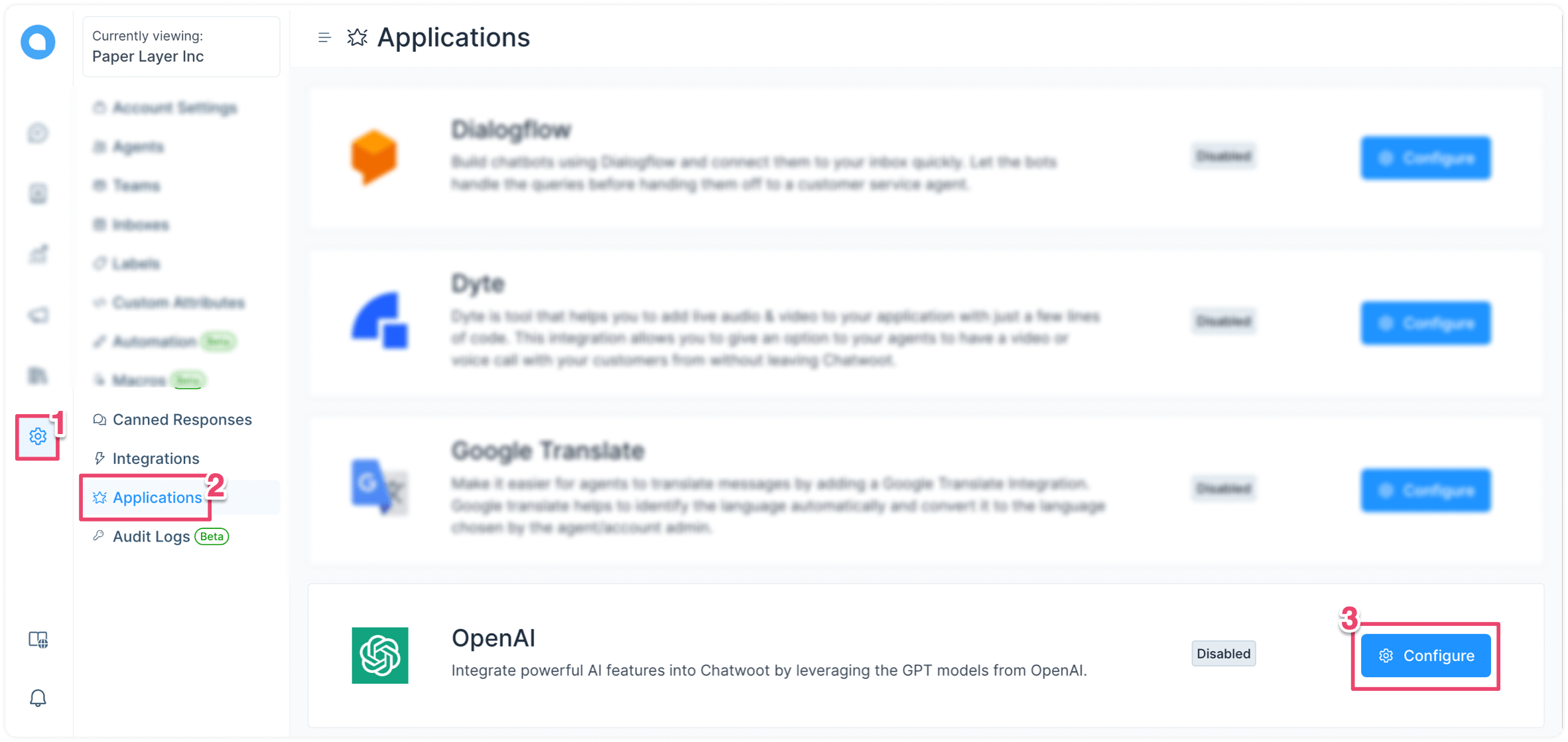
الخطوة 2. انقر على زر "Connect". ستظهر نافذة منبثقة تطلب منك إدخال مفتاح OpenAI API الخاص بك.
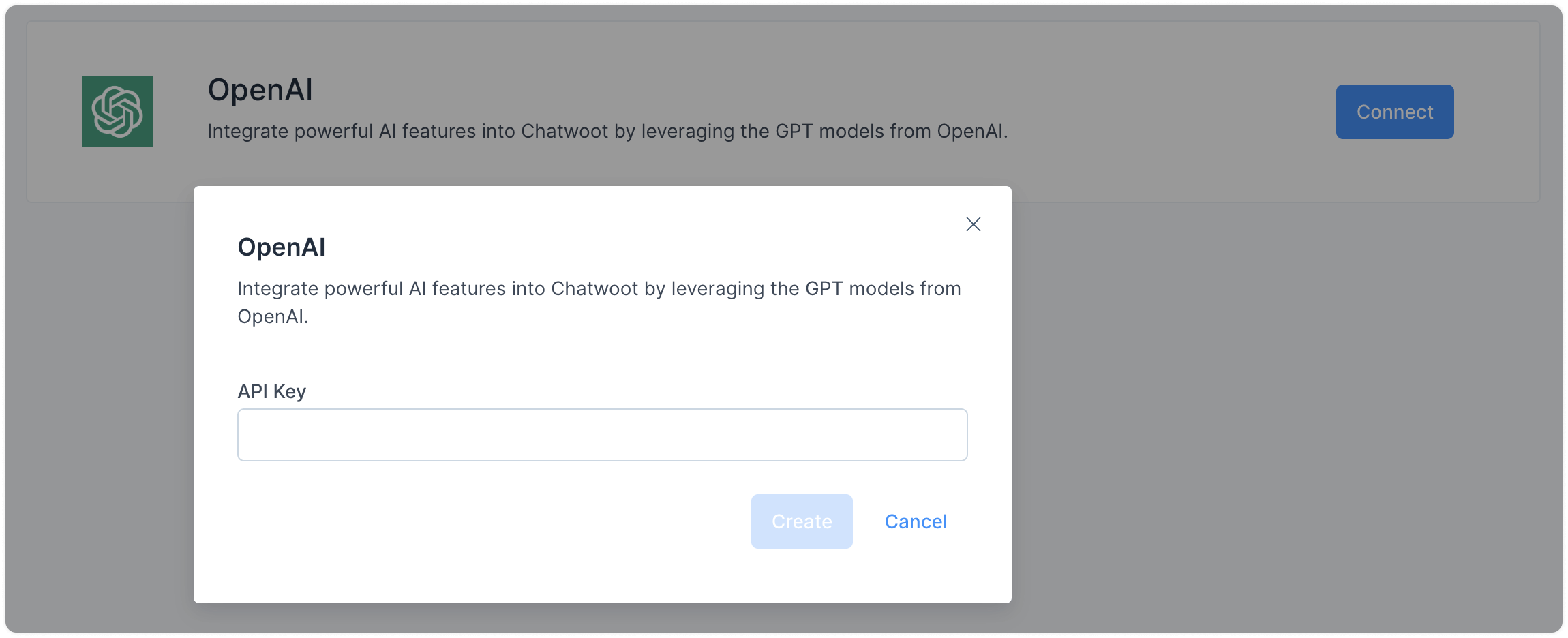
للحصول على مفتاح API الخاص بـ OpenAI، قم بتسجيل الدخول إلى حساب OpenAI الخاص بك وقم بزيارة هذا الرابط.
بمجرد إدخال مفتاح API السري الخاص بك، ستظهر رسالة نجاح على الشاشة.
كيفية استخدام ميزات الذكاء الاصطناعي في Voxys Connect؟
توجد ثلاث ميزات مدعومة بالذكاء الاصطناعي في Voxys Connect. تشرح الأقسام أدناه كيفية استخدامها.
اقتراح الرد باستخدام الذكاء الاصطناعي
تقترح ميزة "اقتراح الرد باستخدام الذكاء الاصطناعي" ردًا محتملاً على رسالة من أحد العملاء، مما يساعد في الرد السريع. اتبع الخطوات أدناه لاستخدام هذه الميزة.
الخطوة 1. انتقل إلى علامة التبويب "المحادثات" من الشريط الجانبي وافتح محادثة تحتاج إلى رد. ستتمكن من رؤية خيار جديد يسمى "اقتراح الرد باستخدام الذكاء الاصطناعي". إليك مثال على ذلك:
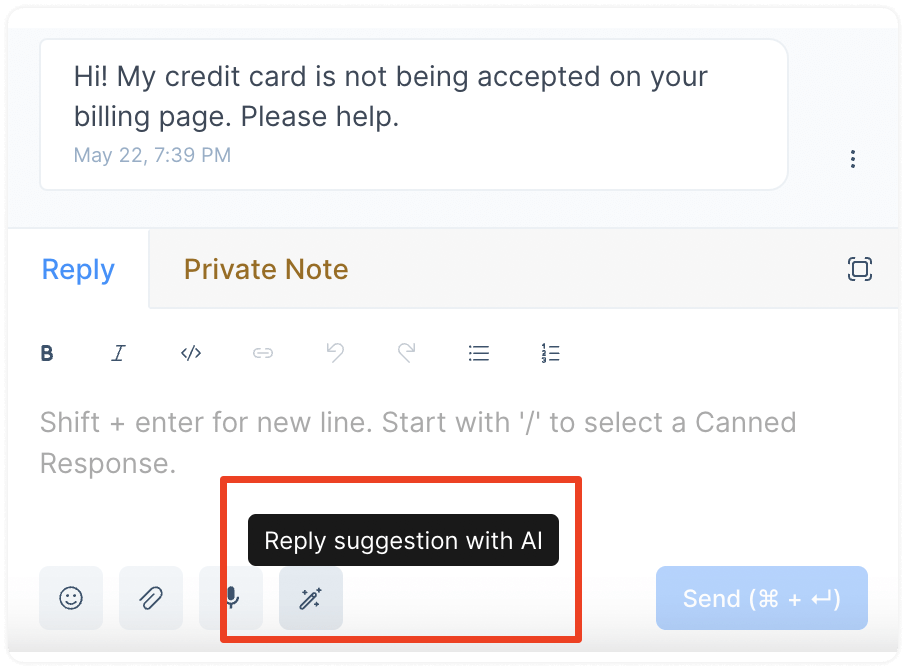
الخطوة 2. انقر على الزر لرؤية الاقتراح. سيتم ملء مربع الرد بالرد المقترح.
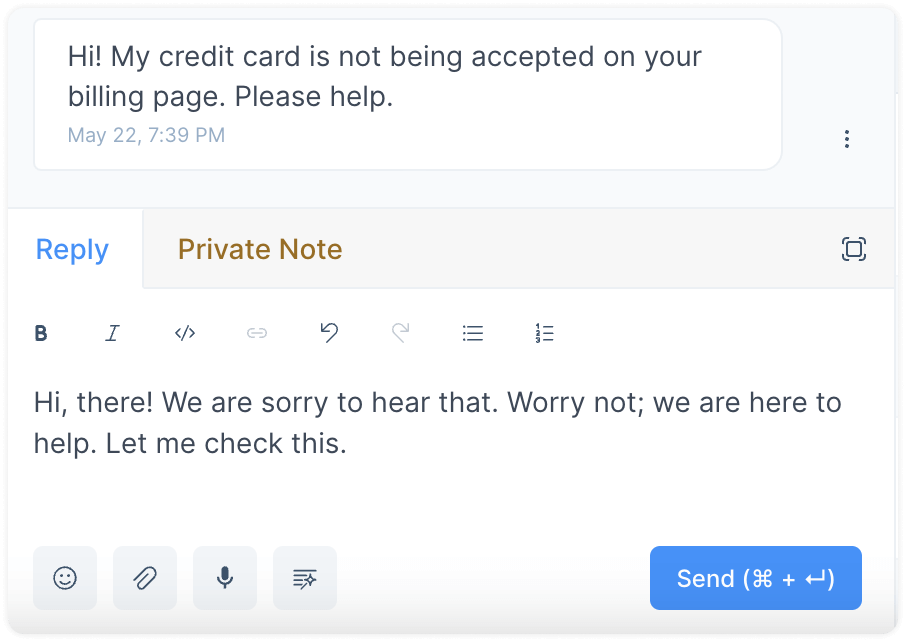
الخطوة 3. قم بتحرير رسالتك كما تشاء، ثم اضغط على زر "إرسال"!
التحسين باستخدام الذكاء الاصطناعي
تقترح ميزة "التحسين باستخدام الذكاء الاصطناعي" تحسينات على مسودات رسائلك أثناء كتابتها. اتبع الخطوات التالية لاستخدام هذه الميزة.
الخطوة 1. انتقل إلى علامة التبويب "المحادثات" من الشريط الجانبي وافتح محادثة. ابدأ في كتابة رسالة في مربع النص. أثناء الكتابة، ستظهر لك خيار جديد يسمى "التحسين باستخدام الذكاء الاصطناعي". إليك مثال على ذلك:
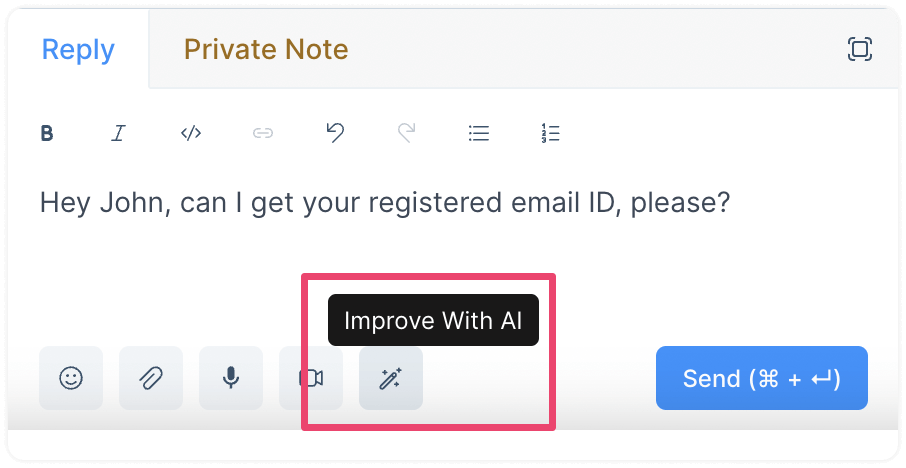
الخطوة 2. انقر على زر "تحسين باستخدام الذكاء الاصطناعي" للاطلاع على الخيارات المتاحة.
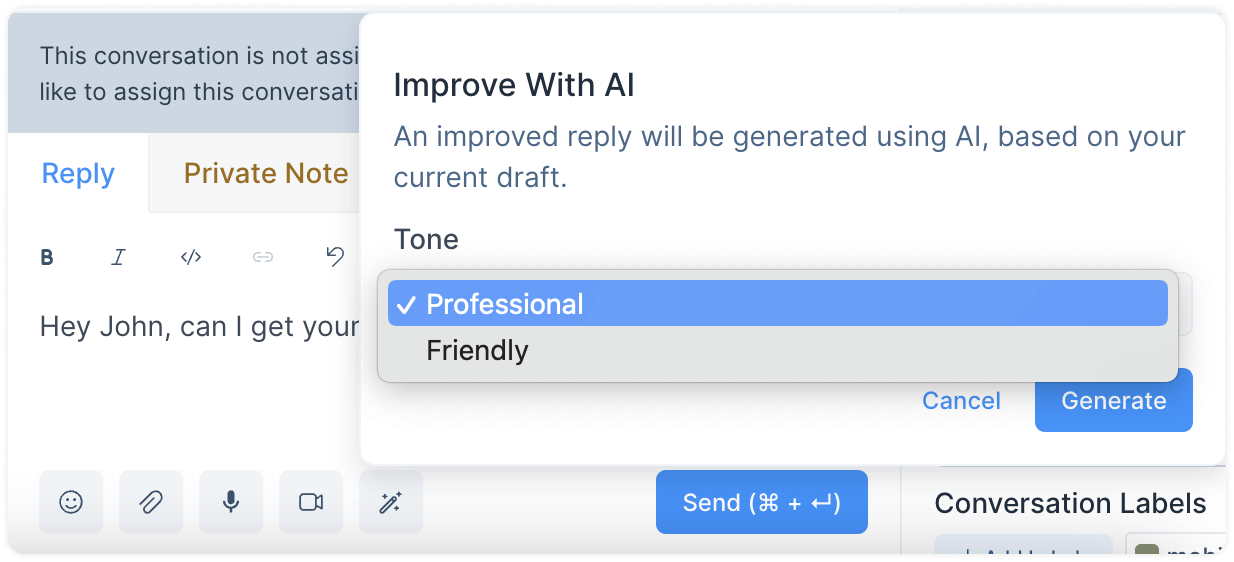
اختر نبرة لرسالتك – مهنية أو ودية. انقر على زر "إنشاء".
بناءً على اختيارك للنبرة، ستقوم الذكاء الاصطناعي بإعادة كتابة رسالتك وملء مربع النص بالرسالة الجديدة على الفور. استمرارًا للمثال، هذا ما سيبدو عليه الأمر:
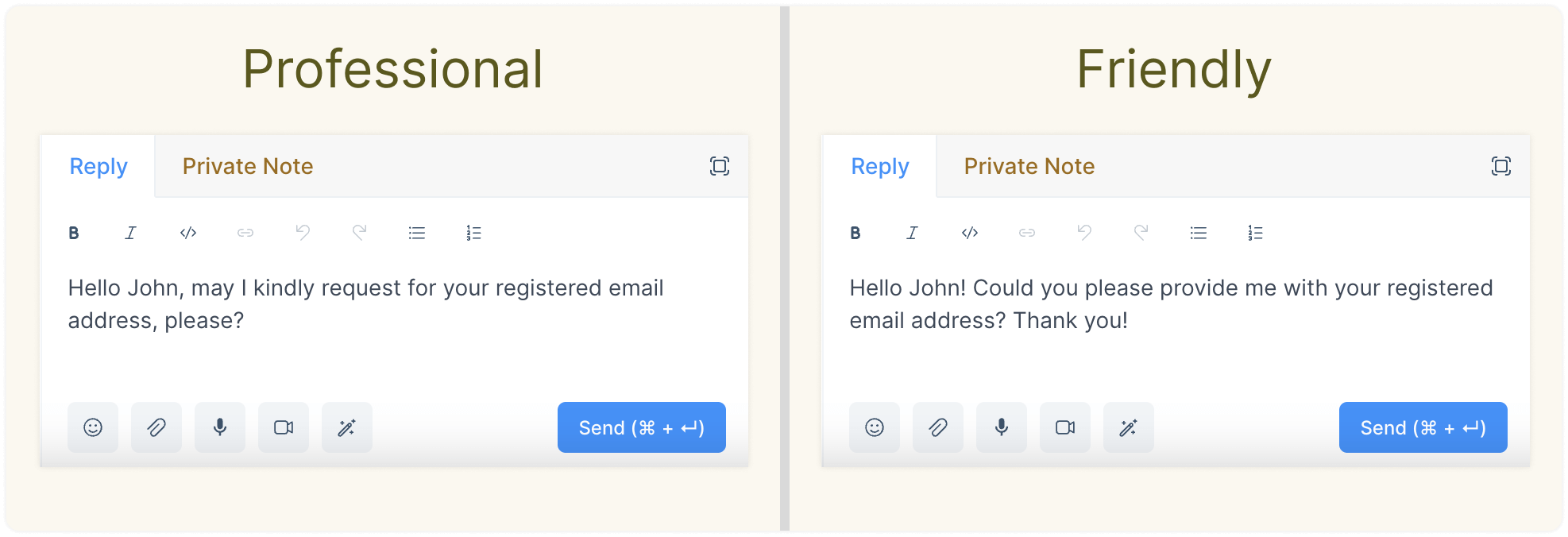
الخطوة 3. قم بتحرير رسالتك كما تشاء، ثم اضغط على زر "إرسال"!
ملخص باستخدام الذكاء الاصطناعي
تقوم ميزة "ملخص باستخدام الذكاء الاصطناعي" بتلخيص المحادثات في الملاحظات الخاصة في غضون ثوانٍ. اتبع الخطوات التالية لاستخدام هذه الميزة.
الخطوة 1. انتقل إلى علامة التبويب "المحادثات" من الشريط الجانبي وافتح محادثة. انتقل إلى علامة التبويب "ملاحظة خاصة". ستتمكن من رؤية خيار جديد يسمى "ملخص باستخدام الذكاء الاصطناعي". إليك مثال على ذلك:
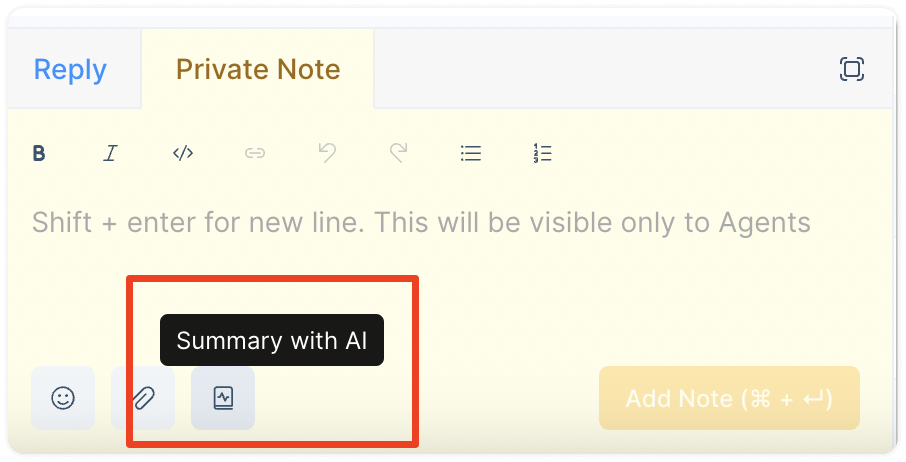
الخطوة 2. انقر على الزر. سيتم ملء محرر النصوص بملخص للمحادثة.
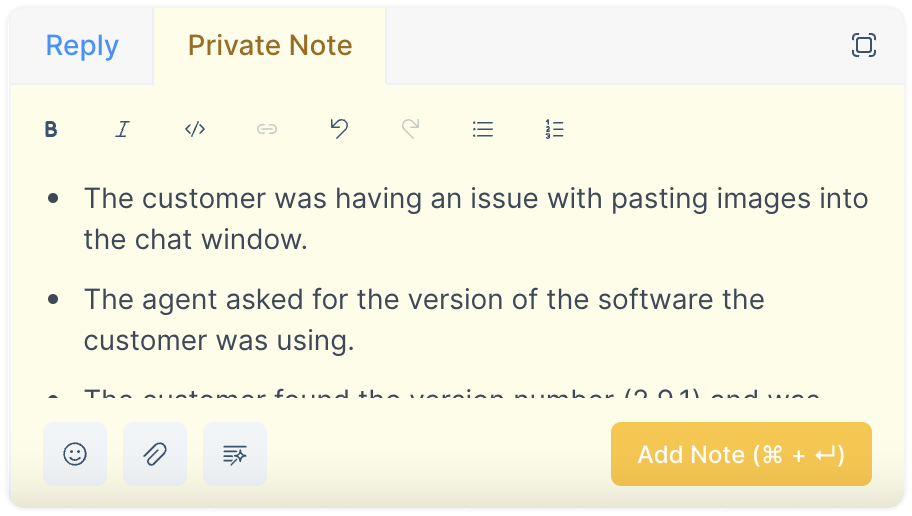
الخطوة 3. قم بتحرير ملاحظتك كما تشاء، ثم اضغط على زر "إضافة ملاحظة"!
كيفية استخدام المساعدة بالذكاء الاصطناعي؟
يمكنك تشغيل المساعدة بالذكاء الاصطناعي إما عن طريق تحديدها من شريط الأوامر أو النقر على زر المساعدة بالذكاء الاصطناعي داخل المحرر.
لتحديد الميزة المطلوبة، ما عليك سوى النقر عليها.

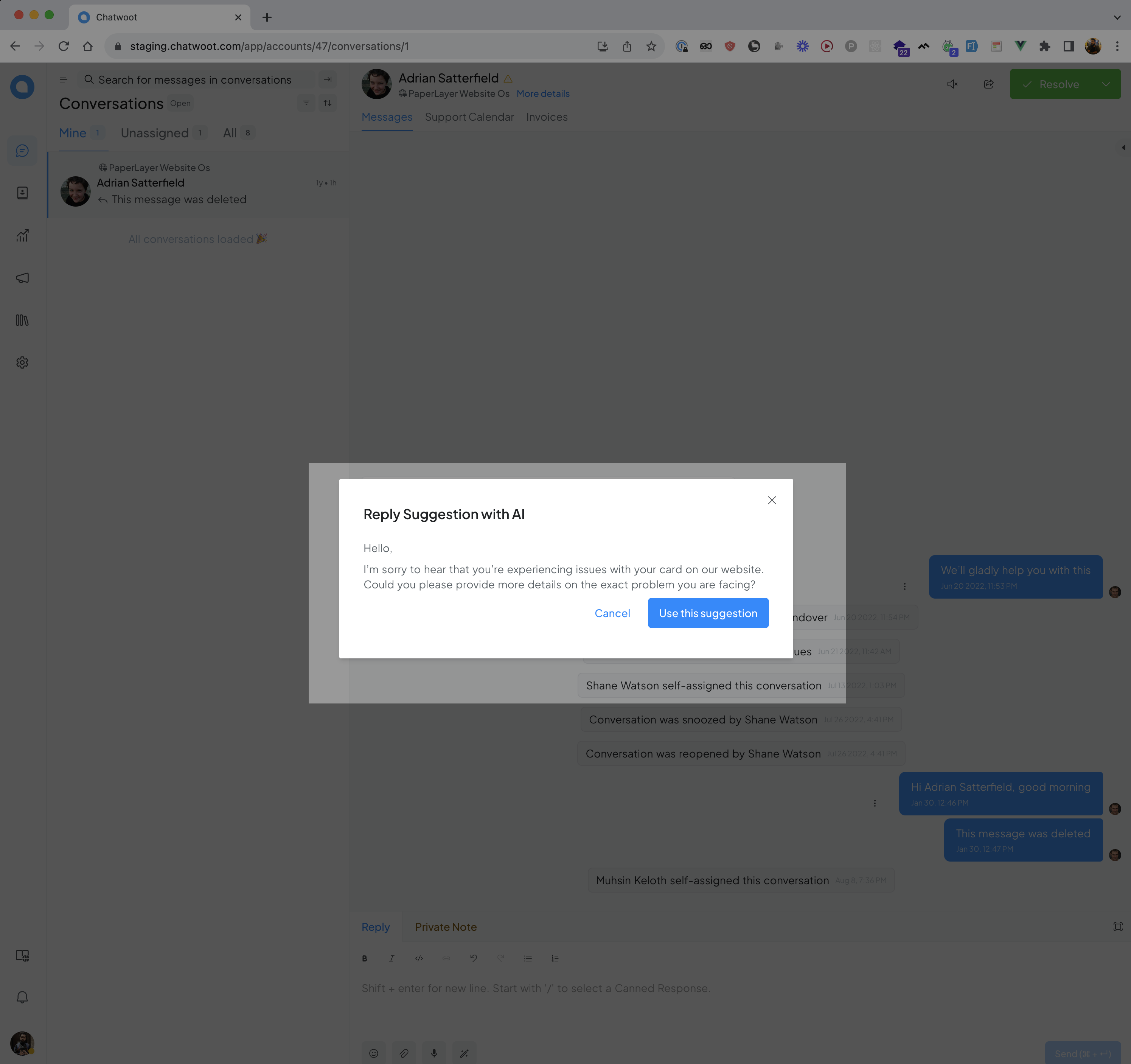
بمجرد النقر على أحد الخيارات، سيتم فتح نافذة اقتراح الرد باستخدام الذكاء الاصطناعي، والتي تعرض محتوى تم إنشاؤه بواسطة الذكاء الاصطناعي. لإدراج المحتوى في المحرر، انقر على زر استخدام هذا الاقتراح.
الأسئلة الشائعة
هل نتائج مساعد الذكاء الاصطناعي دقيقة دائمًا؟
قد لا تكون النتائج دقيقة دائمًا. على الرغم من أن مساعد الذكاء الاصطناعي مصمم لتقديم اقتراحات دقيقة، إلا أنه من المهم أن يقوم الموظفون بمراجعة الاقتراحات والتحقق منها قبل إرسالها إلى العملاء. بالإضافة إلى ذلك، نحن نعمل باستمرار على تحسين مساعد الذكاء الاصطناعي لدينا.
هل تدعمون أي مزودي خدمات ذكاء اصطناعي بخلاف OpenAI؟
في الوقت الحالي، ندعم OpenAI فقط. لكننا نخطط لإضافة مزودي خدمة آخرين قريبًا.