
إذا كانت شركتك/حسابك/مشروعك تستخدم Slack كوسيلة للتواصل، فيمكنك دمج Slack مع Voxys Connect لإدارة جميع المحادثات الموجودة في صندوق الوارد في مساحة عمل Slack الخاصة بك.
لبدء الإعداد السريع، اتبع الخطوات الموضحة أدناه. إذا كنت تستخدم نسخة Voxys Connect ذاتية الاستضافة، فيرجى اتباع هذا الدليل.
كيفية دمج Slack مع Voxys Connect؟
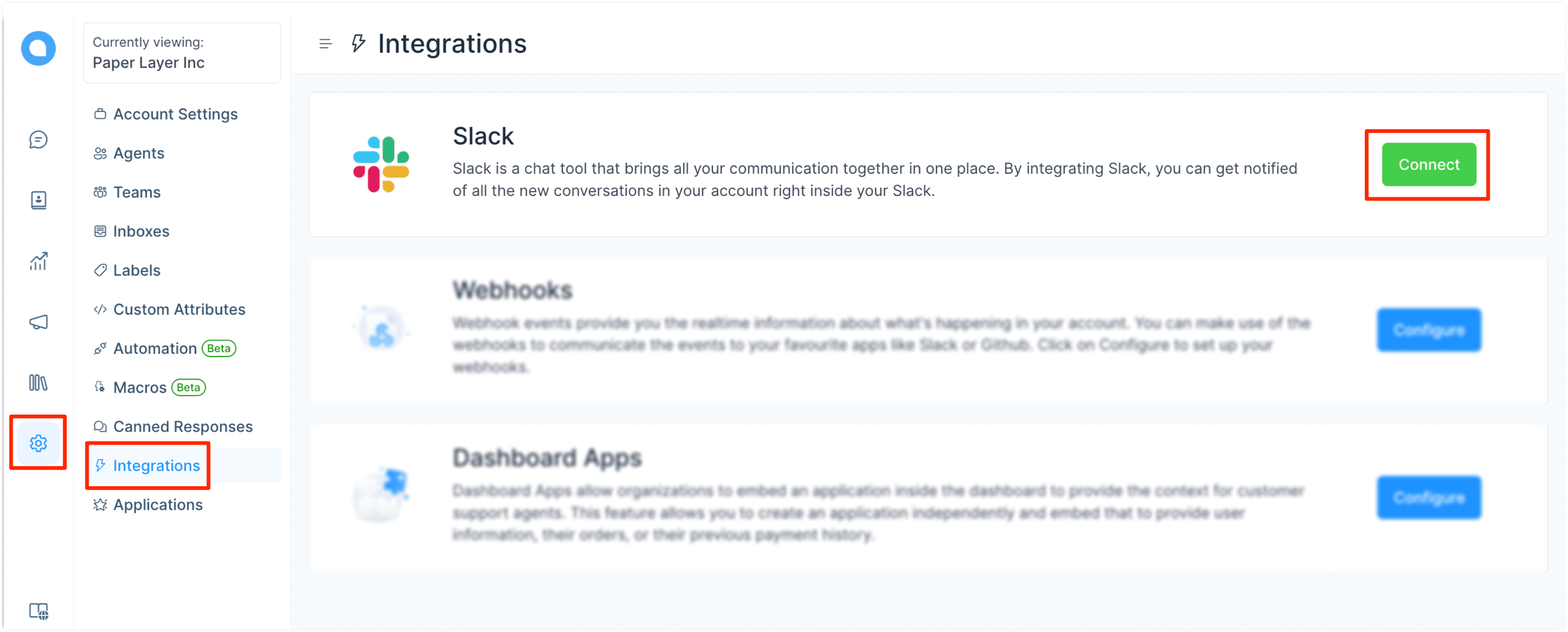
الخطوة 1. انتقل إلى الإعدادات -> التكامل -> Slack -> اتصال.
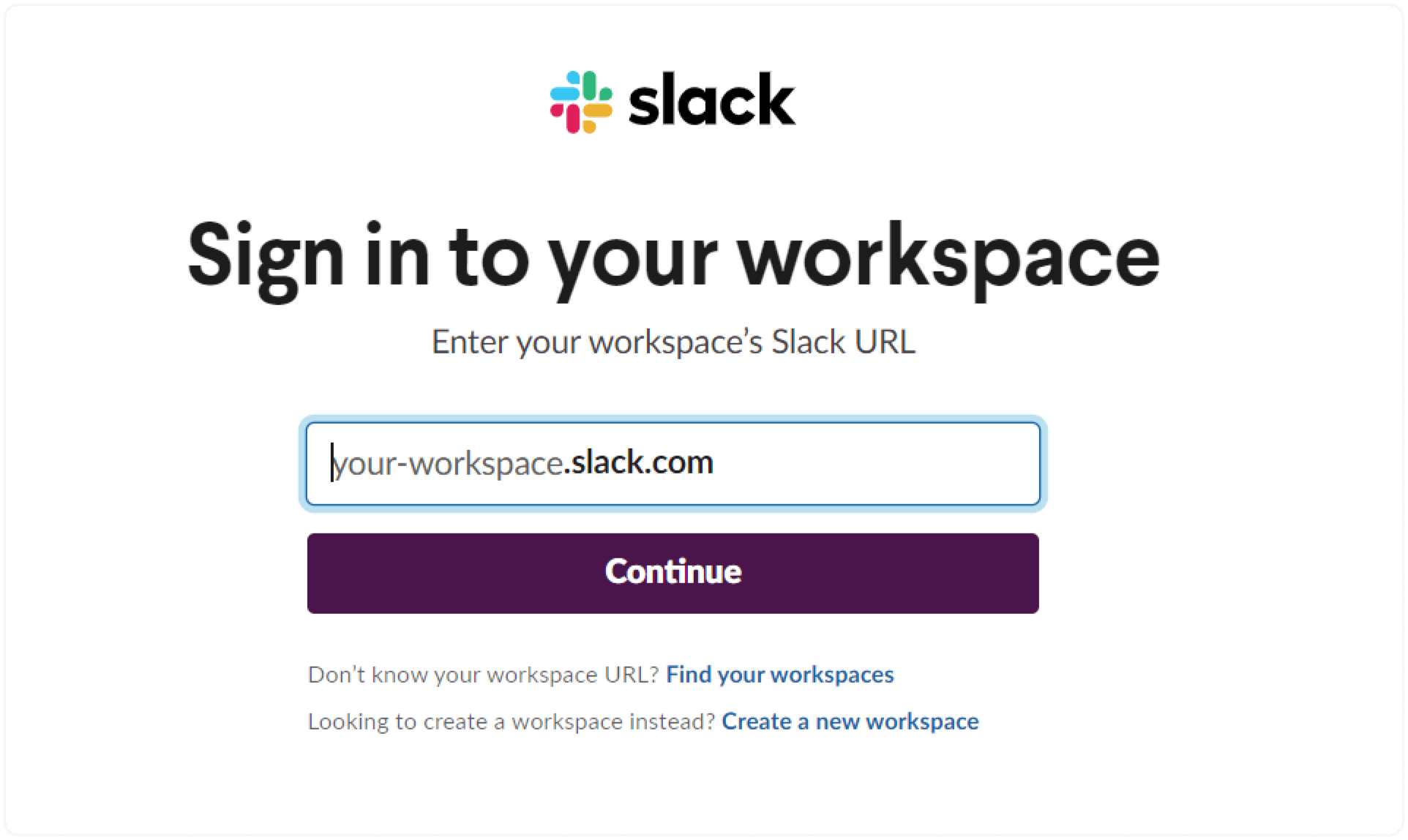
الخطوة 2. أدخل عنوان URL لمساحة عمل Slack الخاصة بك كما هو مطلوب.
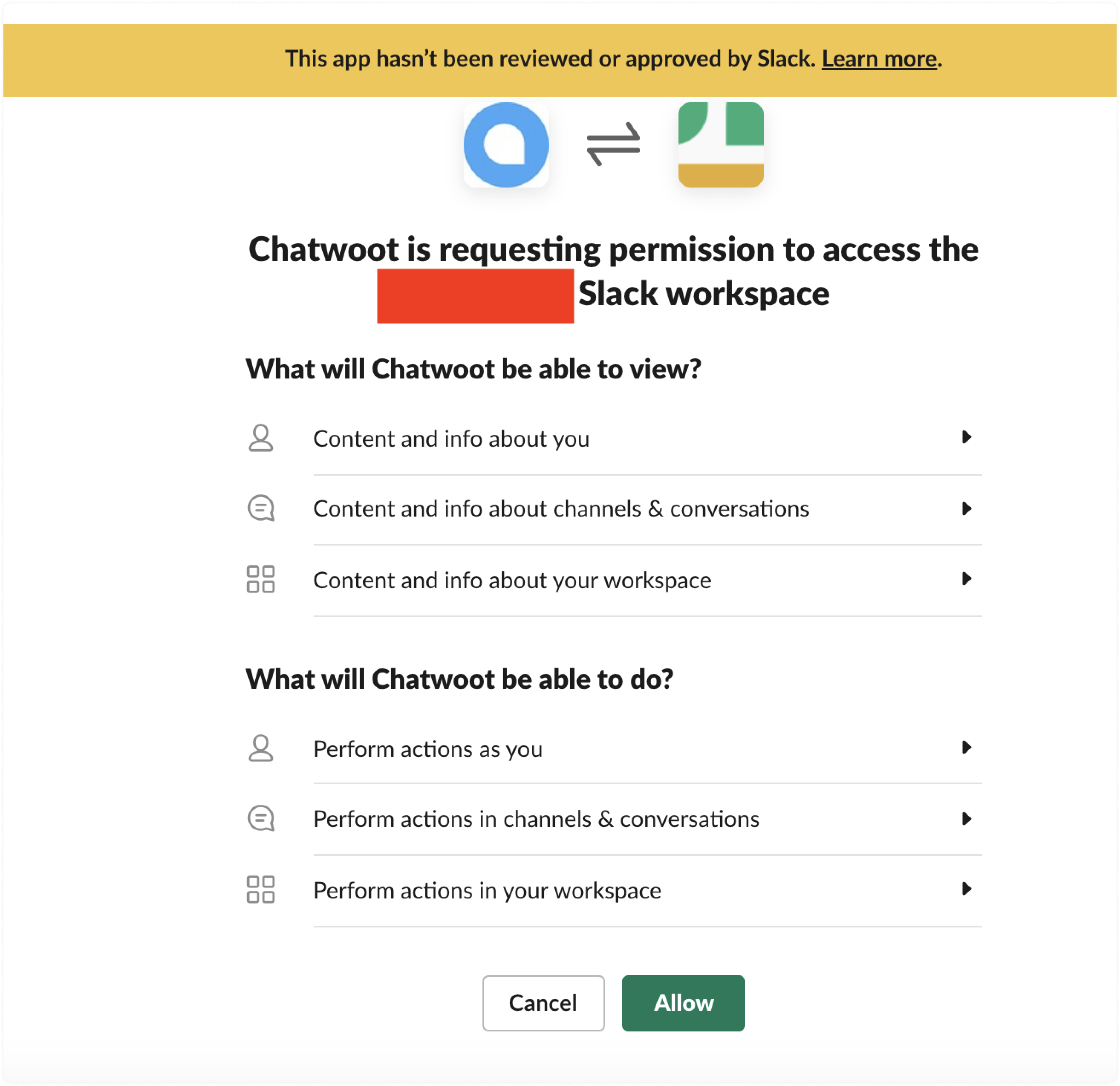
الخطوة 3. راجع الأذونات واسمح لتطبيق Voxys Connect بالوصول إلى مساحة عمل Slack الخاصة بك.
الخطوة 4. سيتم توجيهك إلى شاشة الإعداد، حيث ستتمكن من رؤية قائمة بقنوات Slack الخاصة بك (العامة والخاصة). (بالنسبة للقنوات الخاصة، انظر القسم أدناه) تحتاج إلى تحديد قناة من اختيارك من القائمة المنسدلة حيث تريد تلقي محادثات Voxys Connect الخاصة بك.
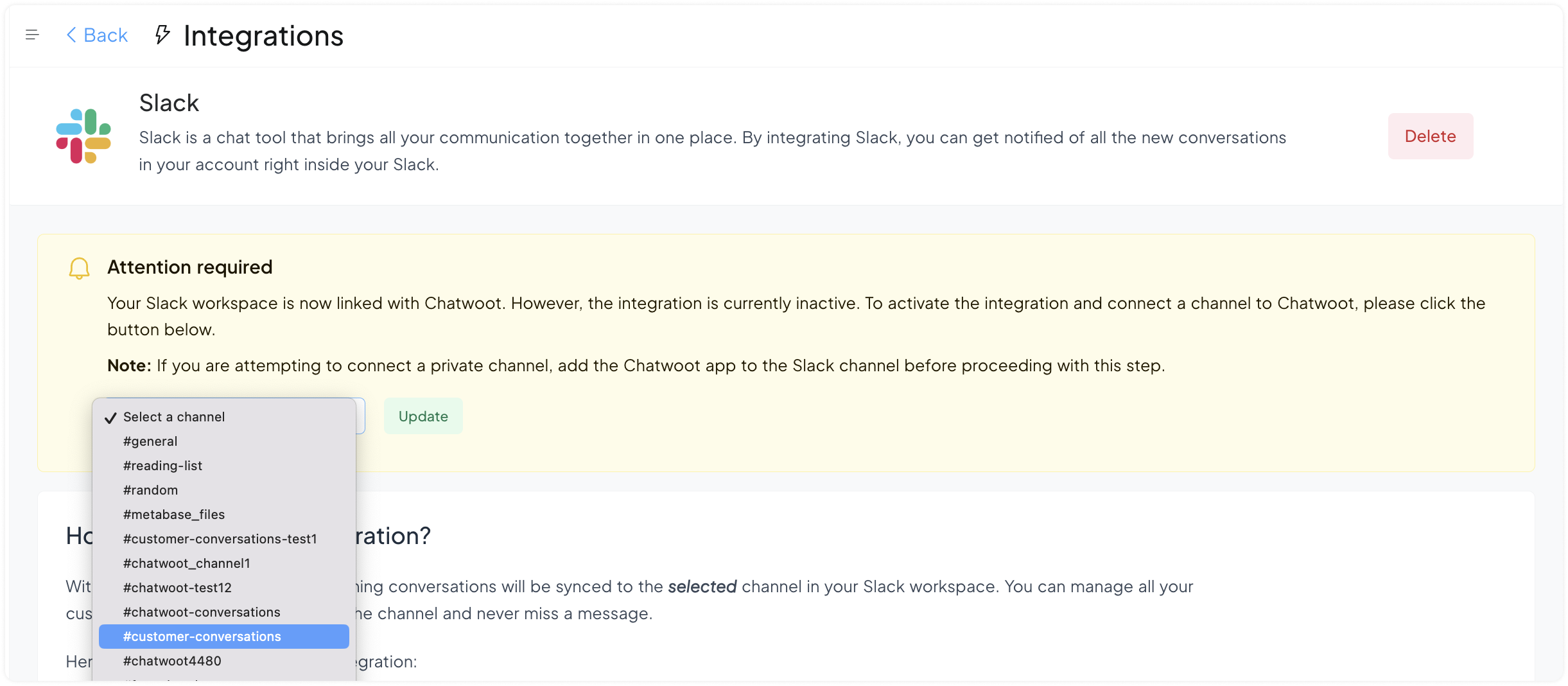
انقر على زر "تحديث". الآن، اكتمل التكامل.
ملاحظة مهمة
إذا كنت قد قمت بربط Slack قبل سبتمبر 2023، فلن يكون لديك خيار تحديد قناة Slack معينة لإدارة محادثاتك منها. إذا كنت ترغب في تغيير ذلك واختيار قناة معينة من اختيارك، فستحتاج إلى حذف تكامل Slack الحالي من تطبيق Voxys Connect وإعادة ربطه مرة أخرى.

الأسئلة الشائعة
س: أنا أرد على رسالة، لكنها لا تظهر في صندوق الوارد في Voxys Connect.
ج: عند الرد على الرسالة، قم بالرد ضمن نفس سلسلة المحادثة. تمثل كل سلسلة محادثة محادثة منفصلة، لذا لكي يظهر ردك على نفس الرسالة، يجب أن ترد ضمن سلسلة المحادثة. نستخدم معرف سلسلة المحادثة للتحقق من المحادثة المنفصلة.
الميزات المدعومة
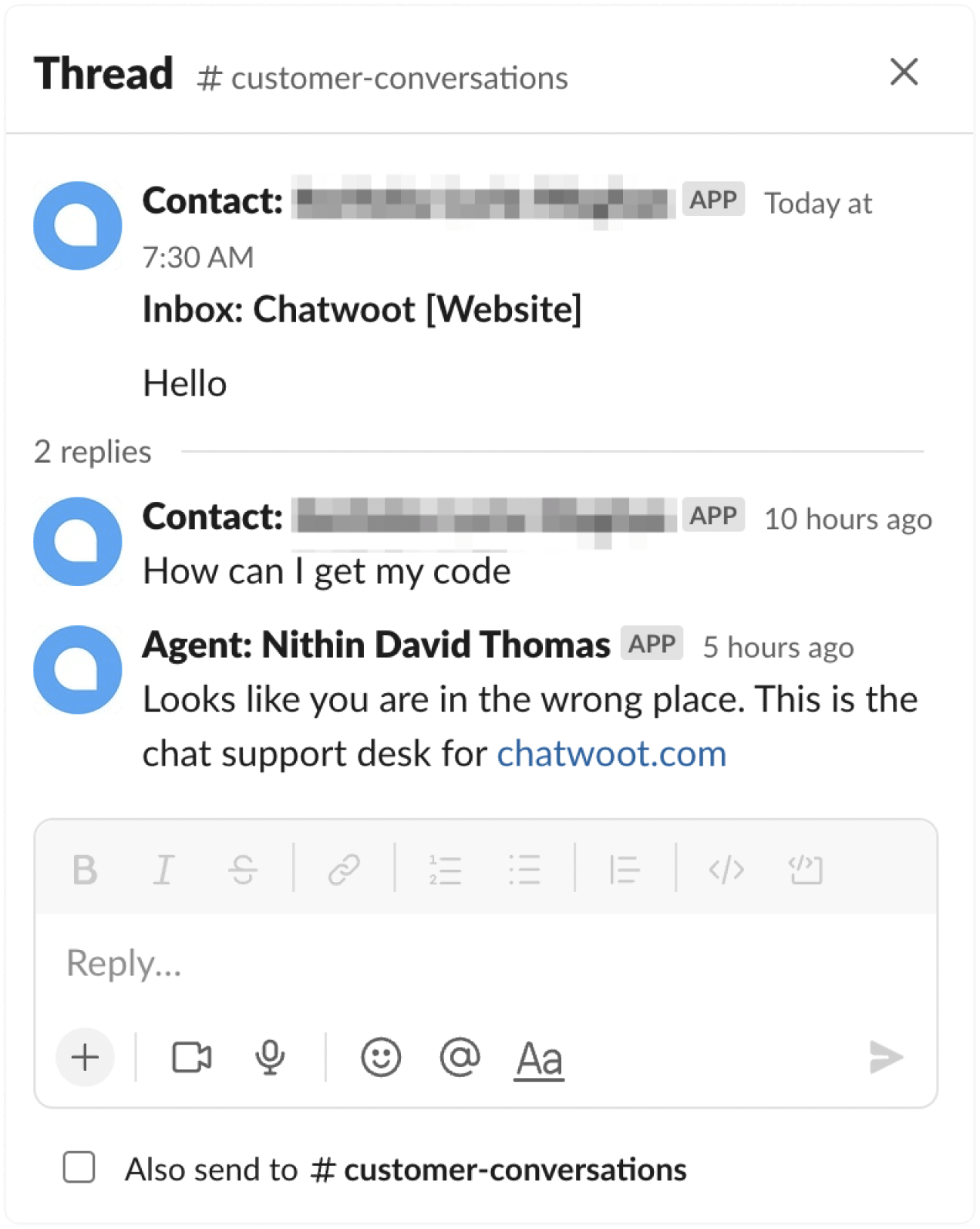
الرد من ملف تعريف الوكيل الخاص بك
عندما ترد على محادثة من Slack، يتلقى العميل الرد من ملف تعريف الوكيل الخاص بك في Voxys Connect.
إنشاء ملاحظات خاصة من Slack
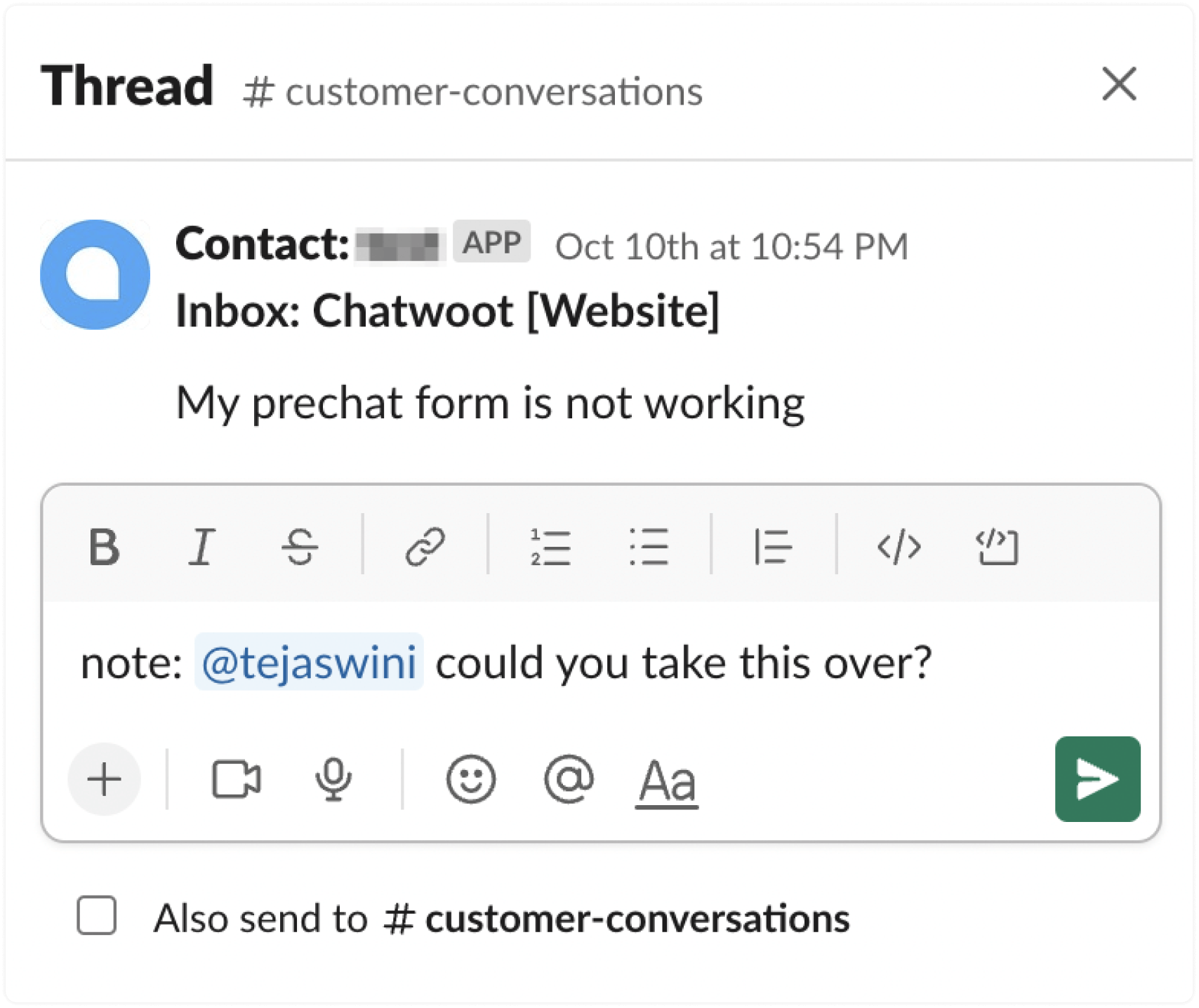
يمكنك إنشاء ملاحظة خاصة في Voxys Connect من خلال Slack. إذا بدأت رسالتك بعبارة "note:"، فستتحول إلى ملاحظة خاصة وسيتم إخطار أي موظفين تم الإشارة إليهم. وإليك مثال على ذلك:
كيفية إضافة Voxys Connect إلى القنوات الخاصة؟
لن تتم إضافة Voxys Connect إلى قنوات Slack الخاصة بك بشكل افتراضي. ستحتاج إلى إضافته يدويًا. إليك كيفية القيام بذلك:
الخطوة 1:
بعد المصادقة باستخدام Slack، سيتم توجيهك إلى صفحة في Voxys Connect حيث يمكنك تحديد القناة المطلوبة.
الخطوة 2: انتقل إلى Slack وافتح القناة الخاصة التي تريد الاتصال بها. انقر على أيقونات المستخدمين في الجزء العلوي من القناة. انتقل إلى التكاملات → إضافة تطبيقات.

الخطوة 3: ابحث عن Voxys Connect. سترى تطبيق Voxys Connect في القائمة.

الخطوة 4: انقر على Voxys Connect لإضافته إلى القناة الخاصة. ستظهر لك رسالة تأكيد تفيد بأن Voxys Connect قد تمت إضافته.

الخطوة 5: ارجع إلى تطبيق Voxys Connect وقم بتحديث الصفحة. يجب أن تظهر القناة الآن في القائمة. حدد القناة وأكمل عملية التكامل.
ملاحظة: إذا لم يفلح ذلك، فقم بربط تكامل Slack بـ قناة عامة، ثم أزل التكامل من جانب Voxys Connect وأعد ربطه مرة أخرى.